Cours - Découverte du terminal et de la ligne de commande
Premier contact avec le terminal
Installer une machine virtuelle
- Un ordinateur "simulé" dans un ordinateur
- VirtualBox est un logiciel permettant ce genre de chose
- Une machine virtuelle possède tous les élément d'une vraie machine, mais en virtuelle :
- un clavier et une souris virtuelles
- un écran virtuel
- un disque dur virtuel
- de la RAM virtuel
- un processeur virtuel
- un lecteur CD virtuel
- ...
- Parti pris pour l'OS : Linux Mint avec Cinnamon, et pré-installé
Installer une machine pour s'exercer
Avec virtualbox : il s'agit d'un logiciel pour virtualiser des ordinateurs (VM)
- Il est à la fois simple et open source donc c'est une bonne alternative
Installation
- A télécharger et installer depuis https://virtualbox.org sur Windows ou MacOS
- A installer avec le gestionnaire de paquet sur Linux (voir partie gestionnaire de paquet)
Première machine virtuelle
Il est possible soit
OSBoxes : un site qui fourni des images Linux pré-installées
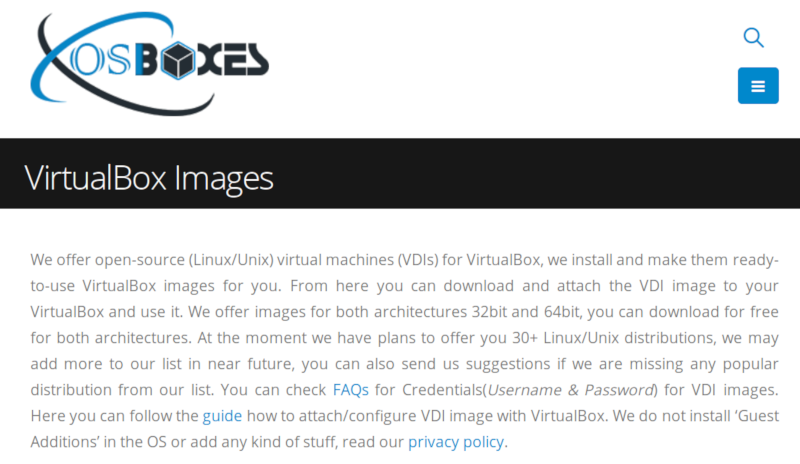
Télécharger une Linux Mint préinstallée sur OSboxes.org
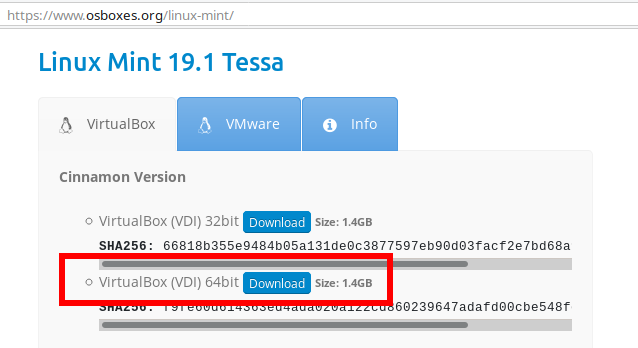
- Installer Virtualbox
- Créer une nouvelle machine virtuelle
- De type Linux / Other-linux (64 bit)
- 2048 Mo de RAM devraient suffir
- Au moment de choisir le disque dur : fournir le fichier VDI de OSboxes / Linux Mint
- Démarrer la machine et observer les étapes de démarrage
- Mot de passe :
ilovelinux
Se connecter
Pour cette première connexion, nous allons passer par un tty plutôt que par le login graphique.
Pour ce faire, appuyer sur Ctrl+Alt+F2 (ou F3, F4, ...)
Debian Stretch <nom_de_machine> tty0

<nom_de_machine> login: █
...
<nom_de_machine> login: votre_login
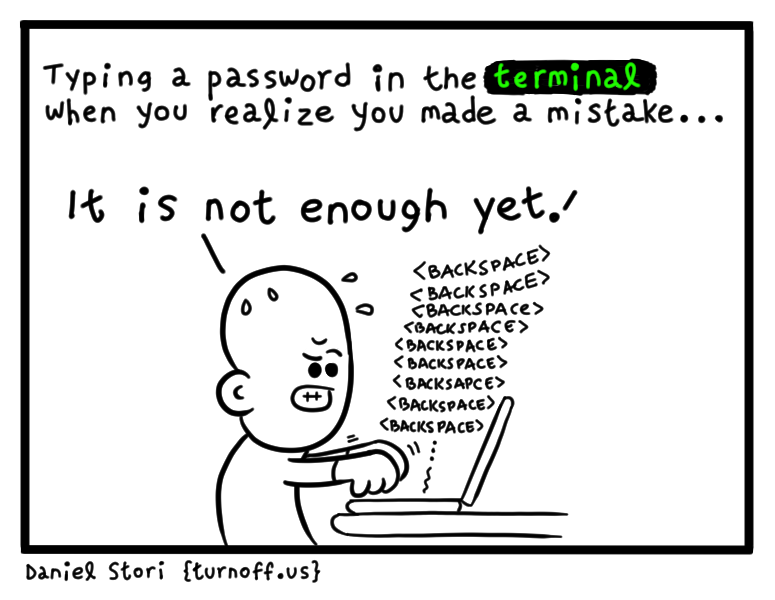
Password: █        # <<<< le mot de passe ne s'affiche pas du tout quand on le tape !

...
Last login: Wed 19 Sep 16:23:42 on tty2
votre_login@machine:~$
Premières commandes
Changez votre mot de passe :
- Taper
passwdpuis Entrée puis suivez les instructions
votre_login@machine:~$ passwd
Changing password for votre_login.
(current) UNIX password:
Enter new UNIX password:
Retype new UNIX password:
passwd: password updated successfully
votre_login@machine:~$ █
Premières commandes
- Taper
pwdpuis Entrée et observer - Taper
lspuis Entrée et observer - Taper
cd /varpuis Entrée et observer - Taper
pwdpuis Entrée et observer - Taper
lspuis Entrée et observer - Taper
ls -lpuis Entrée et observer - Taper
echo 'Je suis dans la matrice'puis Entrée et observer
Discussion
- Nous nous sommes connecté à une machine
- Nous avons eu accès à un terminal
- Le terminal permet de taper des commandes pour interagir "directement" avec l'OS
- Des commandes comme dans "passer commande"
- Certaines affichent des choses, d'autres changent des états
- Vous pouvez ouvrir d'autres TTy / consoles avec Ctrl+Alt+F1, F2, F3, ..
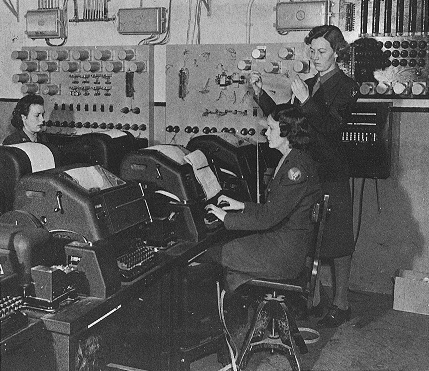
Origine historique : le tty (teletype)
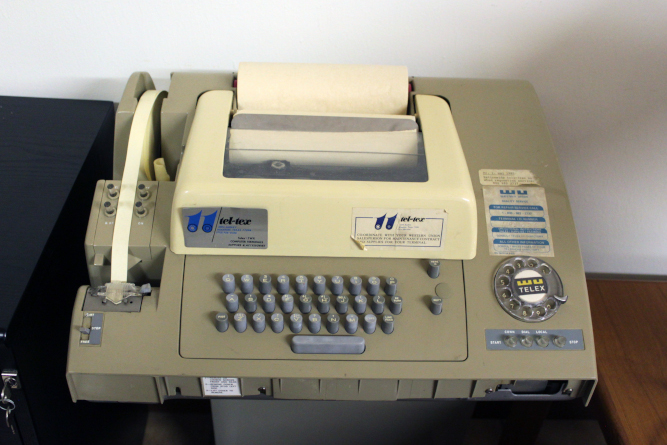
La ligne de commande
Structure d'une commande
  evince  --fullscreen     presentation.pdf
   |     '------------'    '------------'
   |           |                      |
   v           v                      v
  nom      argument 1            argument 2
           (une option)
- Des options longues (classiquement avec
--) comme--fullscreen - Des options courtes correspondantes (classiquement avec
-) comme-f
(des fois, il y a seulement l'option courte ou seulement l'option longue)
Une commande peut être simple :
cd
ou assez complexe :
dnsmasq -x /run/dnsmasq/dnsmasq.pid -u dnsmasq -7 /etc/dnsmasq.d,.dpkg-dist,.dpkg-old,.dpkg-new --local-service
Effet d'une commande
Certaines commandes affichent des choses :
alex@shadow~$ ls -l /var/
total 36
drwxr-xr-x  2 root root  4096 Jul 11 12:58 backups
drwxr-xr-x 13 root root  4096 Jul  8 00:28 cache
drwxr-xr-x 51 root root  4096 Jul  8 00:28 lib
D'autres font des choses sans rien afficher (generalement veut dire que ça a marché) :
alex@shadow:~$ mkdir /var/toto
alex@shadow:~$
Eventuellement, je valide en réutilisant ls pour voir que le dossier a bien été créé
Mais les commandes il faut toute les apprendre par coeur ...?
- Il y en a des milliers (et on peut créer les siennes)
- Chacune peut avoir des dizaines d'options combinables entre elles
- Il ne s'agit pas de connaitre les commandes par coeur mais plutôt
- d'avoir une vue d'ensemble des possibilités
- de savoir aller chercher et apprendre de nouvelles commandes si besoin
- savoir être méthodique et débugger les erreurs du quotidien (typo, ...)
Méthode de travail : le Tai Chi du terminal
- Je recule la tête de mon écran et réfléchi à ce que je veux faire
- Je regarde où j'en suis
- J'écris ma commande
- Je relis attentivement ce que je viens de taper
- J'appuie sur entrée
- J'enlève les mains du clavier pour regarder l'effet produit
- Je LIS ATTENTIVEMENT et analyse la réponse de la machine pour valider que c'est ce à quoi je m'attendais
- Je ne culpabilise pas ni ne désespère si il y a un message d'erreur - c'est normal et arrive à tout le monde tout le temps !
- Si je pense que ça a marché, je valide via une autre commande (e.g. verifier avec
lsque le dossier à bien été créé)

passwd - Changer son password
pwd - Afficher le dossier courant
Print current working directory
cd - Naviguer dans les dossiers
cd  /un/dossier   # Change de dossier courant
cd                # Revient dans le home
cd ..             # Remonte d'un dossier (par exemple /home si on était dans /home/alex)
cd -              # Retourne dans le dossier où on était juste avant
N.B : On ne peut pas faire cd /un/fichier ! Ça n'a pas de sens !
ls - Liste les fichiers d'un dossier
ls            # Liste les fichiers du repertoire courant
ls  /usr/bin  # Liste les fichiers du repertoire /usr/bin
ls  -a        # (ou --all) Liste les fichiers (y compris cachés)
ls  -l        # Avec des détails (type, permissions, proprio, date de modif)
ls  -t        # Trie par date de modification
ls  -h        # (ou --human-readable) Tailles lisibles comme '24K' ou '3G'
(on peut combiner les options et arguments)
- Utiliser
lsetcd, c'est comme naviguer avec un explorateur de fichier graphique !
ls *.py        # Liste tous les fichiers du repertoire courant finissant par .py
ls *.py *.png # Liste tous les fichiers du repertoire courant finissant par .py ou *.png
ls *.{py,png}  # Liste tous les fichiers du repertoire courant finissant par .py ou *.png
echo ls *.{py,.png} # Affiche la commande precedente telle qu'elle va être executée
*corresponds à un "joker" / wildcard, et est interprété comme "n'importe quelle suite de caractère"- utile pour spécifier "tous les fichiers qui suivent un même format"
- l'expansion survient avant que la commande soit éxécutée et se fait par rapport aux fichiers du dossier courant
- Par ex:
- Si le dossier contient les fichiers
foo.pyetbar.py - ... alors taper
ls *.pyéquivaut à taperls foo.py bar.py - ... et taper juste
*équivant à taperfoo.py bar.py - ... et on peut écrire
ls '*.py'pour parler d'un fichier qui s'apelle littéralement*.py
- Si le dossier contient les fichiers
Nettoyer son terminal
clearefface tout ce qui est affiché dans le terminalresetpermet de réinitialiser le terminal (utile pour certaines situation où le terminal est "cassé")exitpermet de fermer un terminal- (
logoutest similaire àexit)
Obtenir de l'aide sur des commandes
man nom_de_commande
(mode paginateur: navigation avec les fleches, /mot pour chercher un mot, q pour quitter)
Ou avec --help ou -h :
nom_de_comande --help
- Si une commande prends trop longtemps, il est possible de l'annuler avec [Ctrl]+C
alex@shadow:~$ sleep 30
[...]
[Ctrl]+C
alex@shadow:~$
- [Ctrl]+C est à utiliser avec parcimonie ! Interrompre certaines commande peut causer des problèmes...
- (N.B. : [Ctrl]+C / [Ctrl]+V ne fais pas copier/coller dans la console !)
Copier-coller dans le terminal
(Dans tous les cas, on commence par selectionner le texte avec la souris)
- Méthode 1. Clic droit "copier", clic droit "coller"
- Méthode 2. Ctrl + Insert, Shift + Insert
- Méthode 3. Clic du milieu
Raccourcis et astuces de ninja
[Tab]
- [Tab] x1 permet d'autocompléter les noms de commande et les noms de fichier (si pas d'ambiguité)
- [Tab] x2 permet de suggérer les différentes possibilités
- Double-effect kisscool : utiliser [Tab] vous permet de valider au fur à mesure que la commande et le fichier existe !
Historique
- Vous pouvez utiliser ↑ pour retrouver les commandes précédentes
- Ou aussi :
history
Utilisez [Tab] !
Utilisez [Tab] !
Utilisez [Tab] !
Utilisez [Tab] !
Utilisez [Tab] !
Utilisez [Tab] !
et LISEZ ATTENTIVEMENT ce que la machine vous raconte !
4. Le système de fichier
4. Le système de fichier
Généralités
- (En anglais : filesystem, abrégé fs)
- La façon dont sont organisés et référencé les fichiers
- Une abstraction de la mémoire
- Analogie : une bibliothèque avec seulement les pages des livres dans les étagères
- Le fs connait le nom, la taille, l'emplacemenent des différents morceaux, la date de création, ...
4. Le système de fichier
Partitionnement d'un disque
- Un disque peut être segmenté en "partitions"
- Chaque partition héberge des données indépendantes des autres et sous un format / filesystem différent

4. Le système de fichier
Quelques systèmes de fichier classiques
- FAT16, FAT32 : disquettes, Windows 9x (~obsolète)
- NTFS : système actuellement utilisé par Windows
- EXT3, EXT4 : système typiquement utilisé par Linux (Ubuntu, Mint, ...)
- HFS+ : système utilisé par MacOS
- TMPFS : système de fichier pour gérer des fichiers temporaires (
/tmp/)
4. Le système de fichier
Quelques systèmes de fichier "avancés"
- ZFS
- snapshots
- haute dispo
- gestion RAID, auto-réparation, diverses optimisations
- BTRFS / "better FS"
- similaire à zfs, mais la peinture est encore fraiche
- LVM (gestionnaire de volumes logiques)
- snapshots
- gestion flexible des partitions "à chaud"
- fusion de plusieurs disques
- RAID n
- un ensemble de schema d'architecture de disque pour créer de la redondance en cas de perte de disque
- données copiées sur plusieurs disques (grappe)
4. Le système de fichier
Quelques systèmes de fichier exotiques(?) / autre
- Tahoe-LAFS
- FUSE
- IPFS
4. Le système de fichier
Sous UNIX / Linux : "Tout est fichier"
- fichiers ordinaires (
-) : données, configuration, ... texte ou binaire - répertoires (directory,
d) : gérer l'aborescence, ... - spéciaux :
blocketchar(b,c) (clavier, souris, disque, ...)- sockets (
s), named pipe (p) (communication entre programmes) - links (
l) ('alias' de fichiers, ~comme les raccourcis sous Windows)
4. Le système de fichier
Un fichier
- Un inode (numéro unique représentant le fichier)
- Des noms (chemins d'accès)
- Un même fichier peut être à plusieurs endroits en meme temps (hard link)
- Des propriétés
- Taille
- Permissions
- Date de création, modification
4. Le système de fichier
Nommage des fichiers
- Noms sensibles à la casse
- (Eviter d'utiliser des espaces)
- Un fichier commençant par
.est "caché" - Les extensions de fichier sont purement indicatives : un vrai mp3 peut s'apeller musique.jpg et vice-versa
- Lorsqu'on parle d'un dossier, on l'ecrit plutôt avec un
/à la fin pour expliciter sa nature
4. Le système de fichier
Arborescence de fichier
coursLinux/
├── dist/
│   ├── exo.html
│   └── presentation.html
├── exo.md
├── img/
│   ├── whatisthissorcery.jpg
│   └── bottomlesspit.png
├── presentation.md
└── template/
    ├── index.html
    ├── remark.min.js
    └── style.scss
4. Le système de fichier
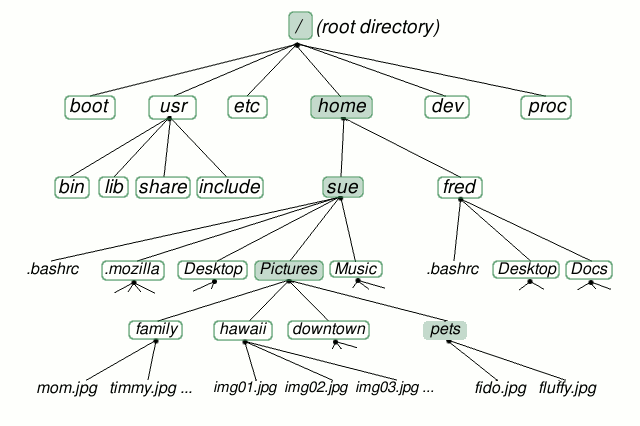
Filesystem Hierarchy Standard
4. Le système de fichier
Filesystem Hierarchy Standard
/: racine de toute la hierarchie/bin/,/sbin/: programmes essentiels (e.g.ls)/boot/: noyau et fichiers pour amorcer le système/dev/,/sys: périphériques, drivers/etc/: fichiers de configuration/home/: répertoires personnels des utilisateurs/lib/: librairies essentielles/proc/,/run: fichiers du kernel et processus en cours/root/: répertoire personnel deroot/tmp/: fichiers temporaires/usr/: progr. et librairies "non-essentielles", doc, données partagées/var/: fichiers / données variables (e.g. cache, logs, boîtes mails)
4. Le système de fichier
Répertoires personnels
- Tous les utilisateurs ont un répertoire personnel
- Classiquement
/home/<user>/pour les utilisateurs "normaux" - Le home de root est
/root/ - D'autres utilisateurs ont des home particulier (
/var/mail/, ...)
4. Le système de fichier
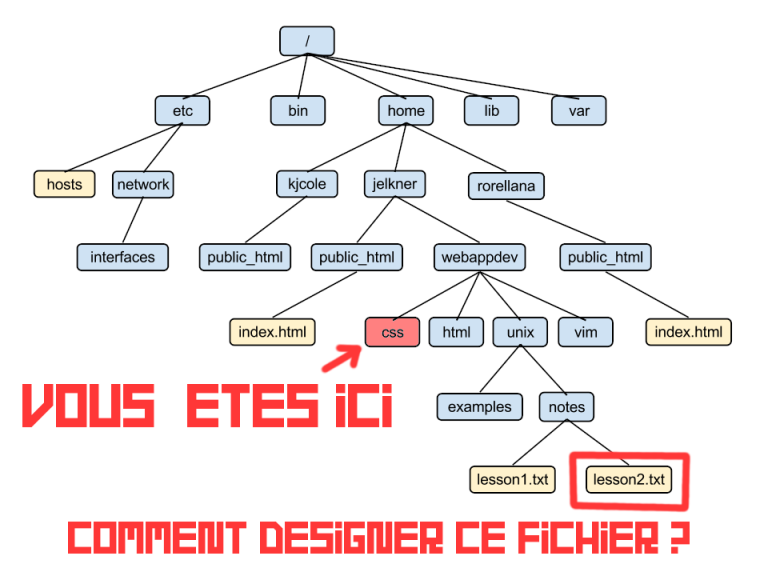
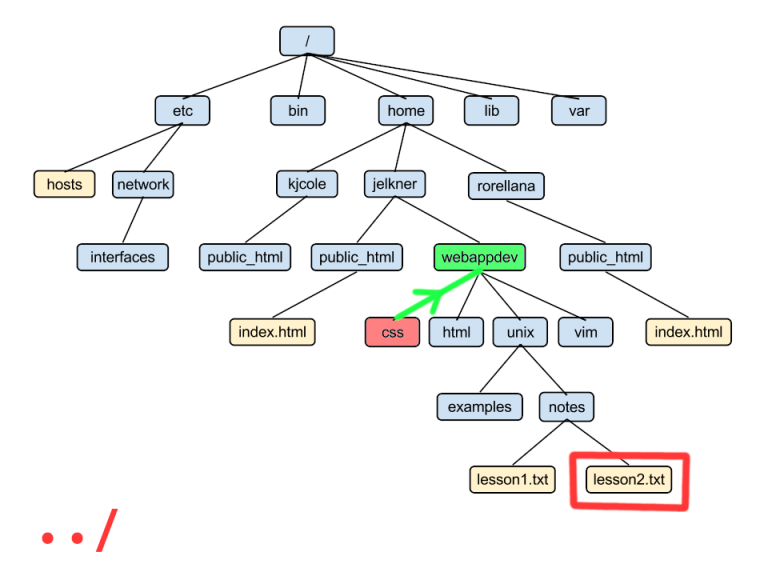
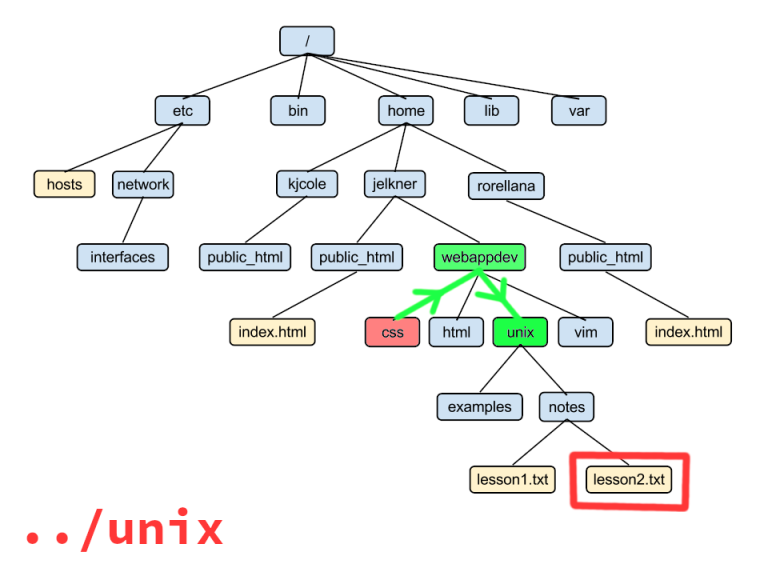
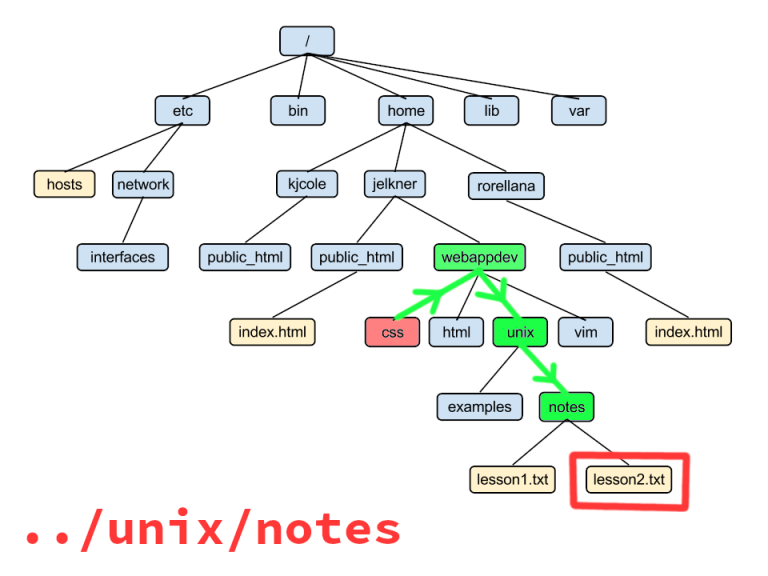
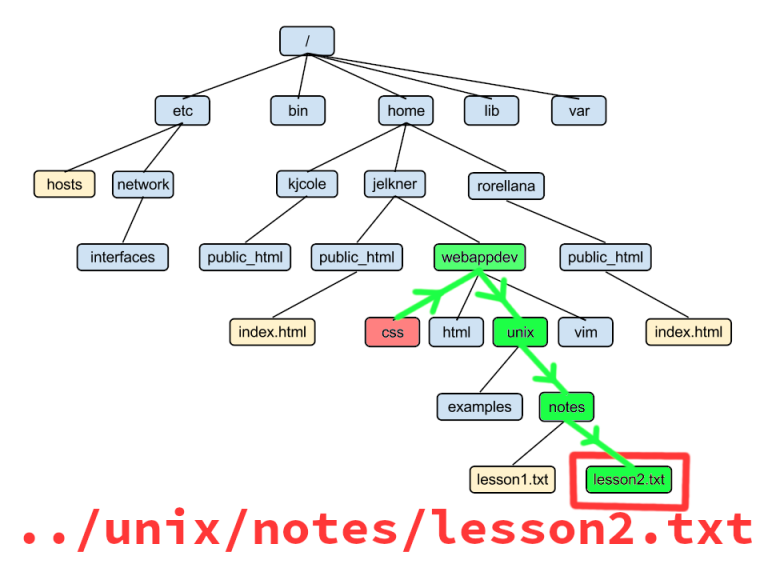
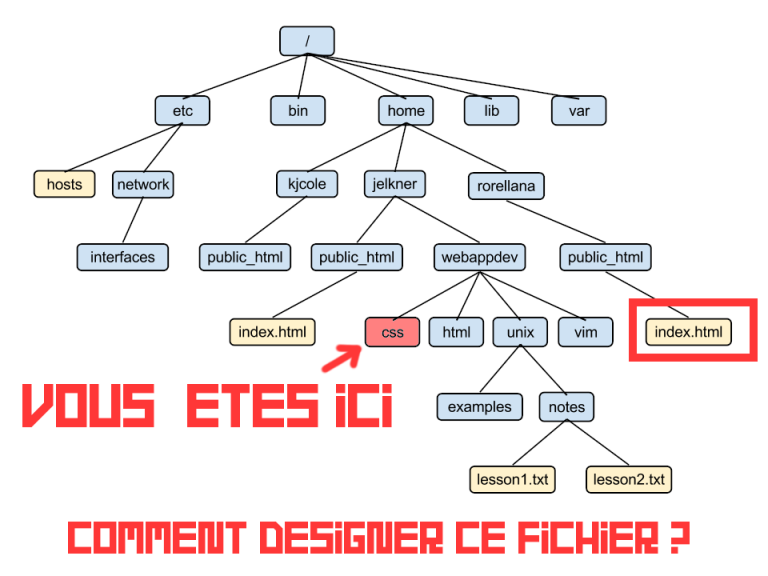
Designation des fichiers
"Rappel" :
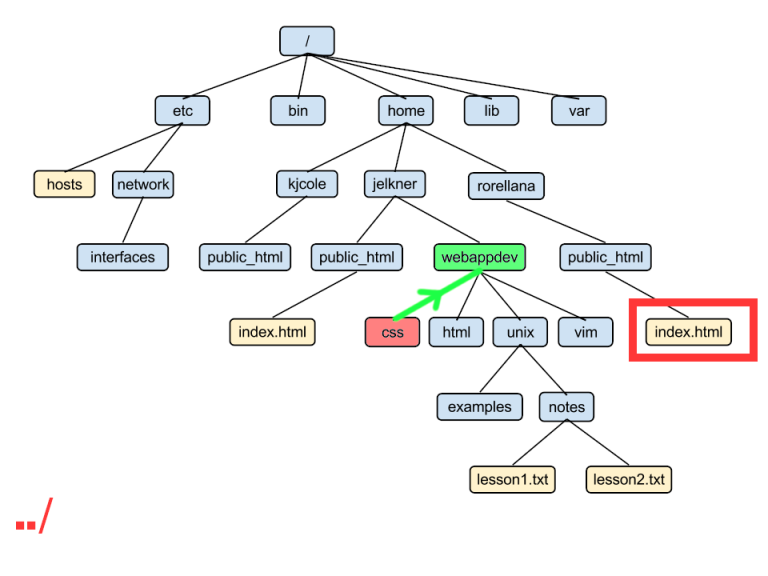
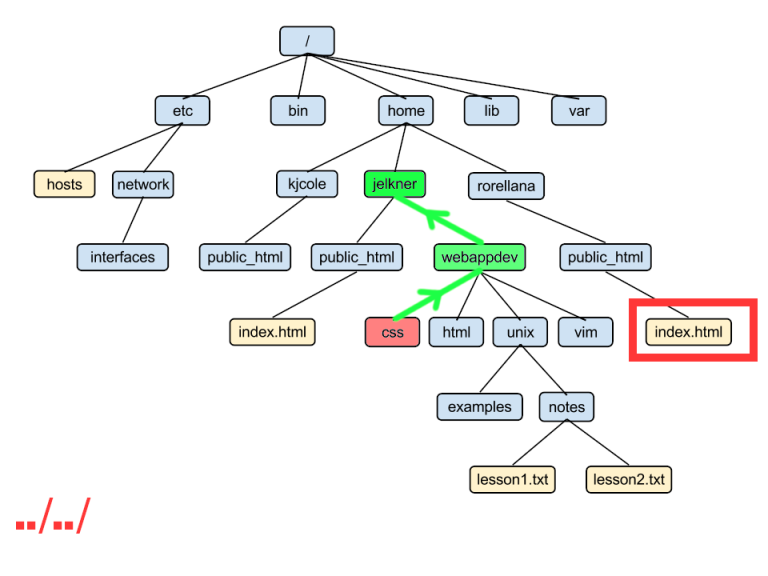
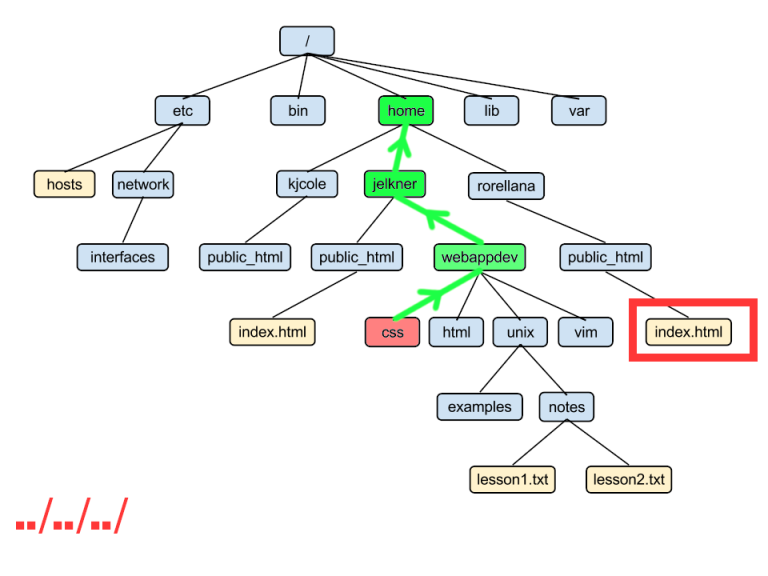
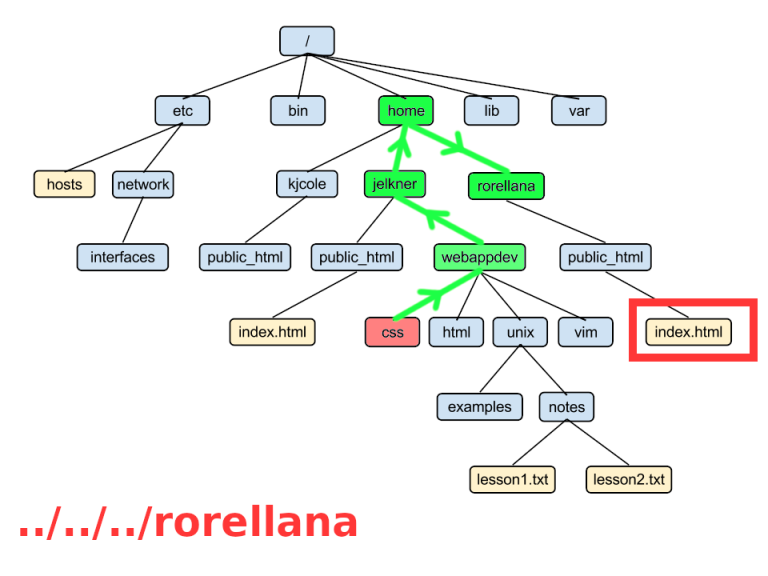
.: désigne le dossier actuel..: désigne le dossier parent~: désigne votre home
Un chemin peut être :
- Absolu :
/home/alex/dev/yunohost/script.sh - Relatif :
../yunohost/script.sh(depuis/home/alex/dev/apps/)
Un chemin relatif n'a de sens que par rapport à un dossier donné... mais est souvent moins long à écrire
4. Le système de fichier
Designation des fichiers
- Pour parler d'un dossier ou fichier
totodans le répertoire courant
ls toto
## ou bien
ls ./toto
- Pour parler d'un dossier ou fichier
totoà la racine
ls /toto
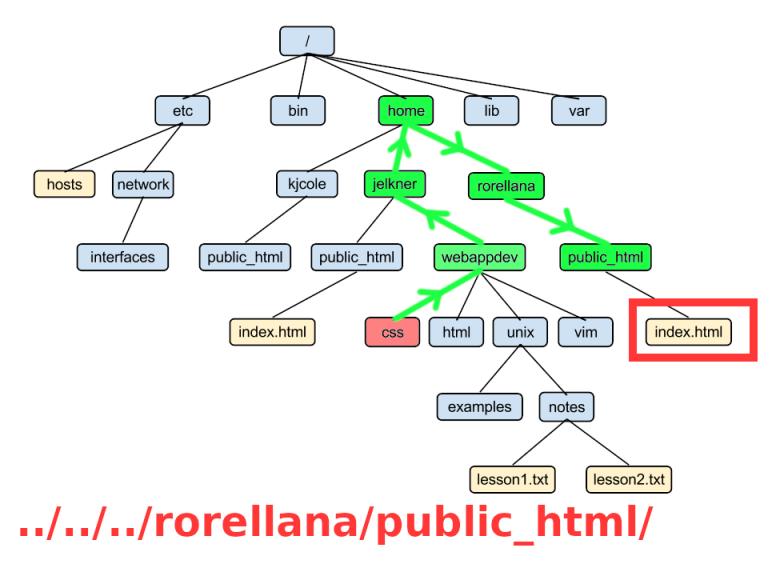
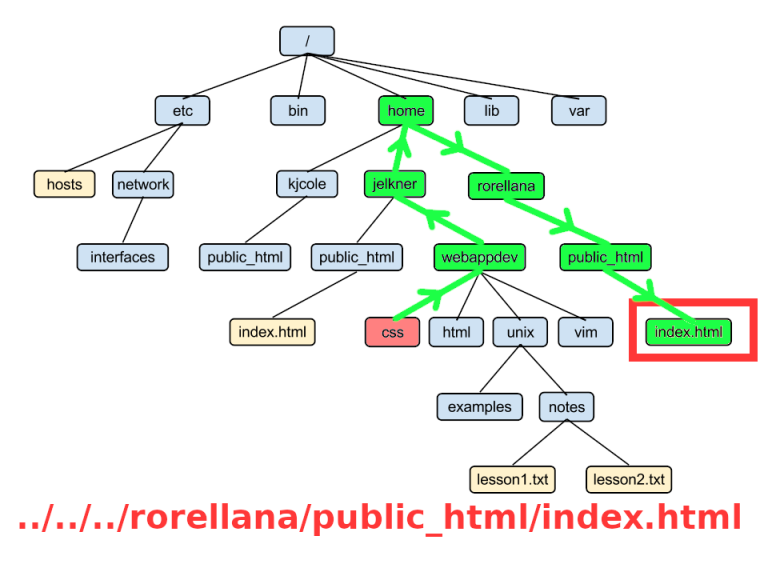
4. Le système de fichier
Chemins relatifs
- d'exemples, tous équivalents (depuis
/home/alex/dev/apps/)
/home/alex/dev/yunohost/script.sh~/dev/yunohost/script.sh../yunohost/script.sh./../yunohost/script.sh./wordpress/../../yunohost/script.sh../.././music/.././../camille/.././alex/dev/ynh-dev/yunohost/script.sh
4. Le système de fichier
Manipuler des fichiers (1/5)
ls: lister les fichierscat <fichier>: affiche le contenu d'un fichier dans la consolewc -l <fichier>: compte le nombre de lignes dans un fichier
Exemples :
ls /usr/share/doc/                       # Liste les fichiers de /usr/share/doc
wc -l /usr/share/doc/nano/nano.html      # 2005 lignes !
4. Le système de fichier
Manipuler des fichiers (2/5)
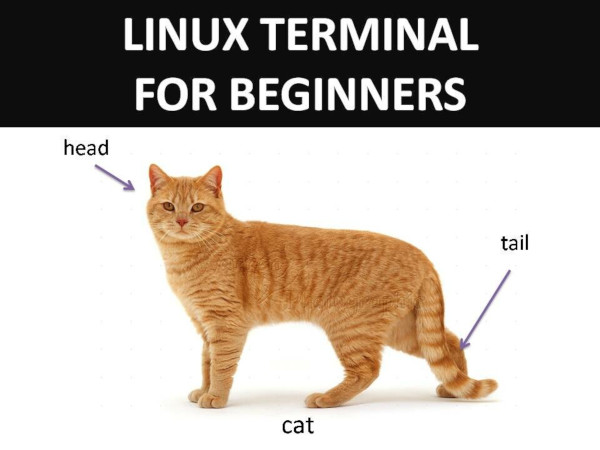
head <fichier>,tail <fichier>: affiche les quelques premières ou dernières ligne du fichierless <fichier>: regarder le contenu d'un fichier de manière "interactive" (paginateur)- ↑, ↓, ⇑, ⇓ pour se déplacer
/motpour chercher un motqpour quitter
tail -n 30 /usr/share/doc/nano/nano.html # Affiche les 30 dernieres lignes du fichier
less /usr/share/doc/nano/nano.html       # Regarder interactivement le fichier
4. Le système de fichier
Manipuler des fichiers (2/5)
4. Le système de fichier
Manipuler des fichiers (3/5)
touch <fichier>: créer un nouveau fichier, et/ou modifie sa date de modificationnano <fichier>: éditer un fichier dans la console- (
nanocréera le fichier si besoin) - [Ctrl]+X pour enregistrer+quitter
- [Ctrl]+W pour chercher
- [Alt]+Y pour activer la coloration syntaxique
- (
viouvim <fichier>: alternative à nano- plus puissant (mais plus complexe)
4. Le système de fichier
Manipuler des fichiers (4/5)
cp <source> <destination>: copier un fichierrm <fichier>: supprimer un fichiermv <fichier> <destination>: déplace (ou renomme) un fichier
Exemple
cp cours.html coursLinux.html  # Créée une copie avec un nom différent
cp cours.html ~/bkp/linux.bkp  # Créée une copie de cours.html dans /home/alex/bkp/
rm cours.html                  # Supprime cours.html
mv coursLinux.html linux.html  # Renomme coursLinux.html en linux.html
mv linux.html ~/archives/      # Déplace linux.html dans ~/archives/
4. Le système de fichier
Manipuler des fichiers (5/5)
wget: télécharger un fichier depuis les Internets
Exemple
$ wget https://dismorphia.info/documents/formationLinux/toto

--2021-12-05 17:12:45--  https://dismorphia.info/documents/formationLinux/toto
Resolving dismorphia.info (dismorphia.info)... 92.92.115.142
Connecting to dismorphia.info (dismorphia.info)|92.92.115.142|:443... connected.
HTTP request sent, awaiting response... 200 OK
Length: 6 [application/octet-stream]
Saving to: ‘toto’

toto               100%[=============>]       6  --.-KB/s    in 0s

2021-12-05 17:12:46 (3.20 MB/s) - ‘toto’ saved [6/6]
$ cat toto
pouet
4. Le système de fichier
Manipuler des dossiers (1/3)
pwd: connaître le dossier de travail actuelcd <dossier>: se déplacer vers un autre dossier
4. Le système de fichier
Manipuler des dossiers (2/3)
mkdir <dossier>: créer un nouveau dossiercp -r <source> <destination>: copier un dossier et l'intégralité de son contenu
Exemples :
mkdir ~/dev           # Créé un dossier dev dans /home/alex
cp -r ~/dev ~/dev.bkp # Créé une copie du dossier dev/ qui s'apelle dev.bkp/
cp -r ~/dev /tmp/     # Créé une copie de dev/ et son contenu dans /tmp/
4. Le système de fichier
Manipuler des dossiers (3/3)
mv <dossier> <destination>: déplace (ou renomme) un dossierrmdir <dossier>: supprimer un dossier viderm -r <dossier>: supprimer un dossier et tout son contenu récursivement
Exemples :
mv dev.bkp  dev.bkp2   # Renomme le dossier dev.bkp en dev.bkp2
mv dev.bkp2 ~/trash/   # Déplace dev.bkp2 dans le dossier ~/trash/
rm -r ~/trash          # Supprime tout le dossier ~/trash et son contenu
4. Le système de fichier
Les liens durs (hard link)
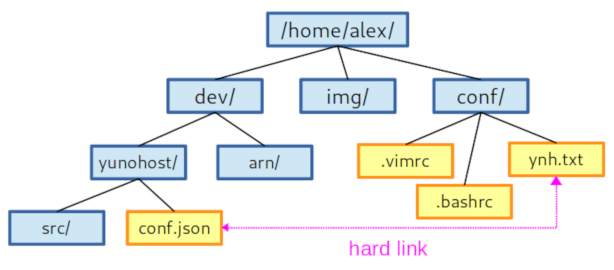
ln <source> <destination>- Le même fichier ... à plusieurs endroits !
- Supprimer une instance de ce fichier ne supprime pas les autres
4. Le système de fichier
Les liens symbolic (symlink)
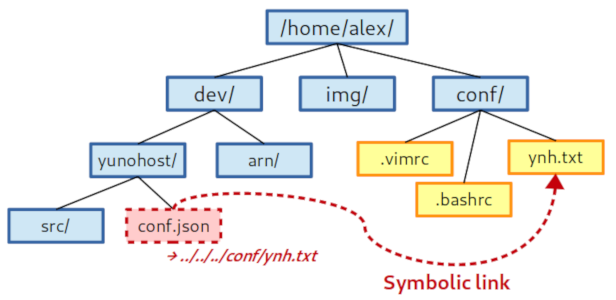
ln -s <cible> <nom_du_lien>- Similaire à un "raccourci", le fichier n'est pas vraiment là .. mais comme si
- Supprimer le fichier pointé par le symlink "casse" le lien
4. Le système de fichier
Les liens symbolic (symlink)
- Dans ce exemple, le lien a été créé avec
ln -s ../../../conf/ynh.txt conf.json
conf.jsonest "le raccourci" : on peut le supprimer sans problèmeynh.txtest la cible : le supprimer rendra inopérationnel le raccourci
4. Le système de fichier
symlink vs. hardlink
- On croise plus souvent des symlinks que des hardlinks (les symlinks sont + intuitifs)
- On peut avoir des symlinks de répertoires (à la différence des hardlinks)
- Attention tout de même à certains comportements étrange (
..en étant à l'intérieur d'un symlink)
- Attention tout de même à certains comportements étrange (
- On peut avoir des symlinks entre des filesystem différents ! (à la différence des hardlinks)
4. Le système de fichier
Recap dossiers importants (l'essentiel)
/home/<user>/: le répertoire personnel de<user>/etc/: là où habitent les fichiers de configuration/var/log/: là ou habitent les fichiers de logs/root/: le répertoire personnel deroot
4. Le système de fichier
Recap des commandes
ls: lister les fichiers d'un dossiercat: afficher le contenu d'un fichierhead,tail: afficher les N premières / dernière ligne d'un fichierless: afficher le contenu d'un fichier avec un mode interactiftouch: créer un fichier vide (ou changer sa date de modif sans rien faire)nano,vim: éditer un fichier (et le créer si besoin)cp: copier un fichier (ou dossier avec-r)mv: déplacer ou renommer un fichier ou un dossierrm: supprimer un fichier (ou un dossier avec-r)wc -l: compter les lignes d'un fichierln -s: créer un lien symboliquewget: télécharger un fichier sur les Internets
5. Utilisateurs et groupes
5. Utilisateurs et groupes
Généralités
- une entité / identité (!= être humain) qui demande des choses au système
- possède des fichiers, peut en créer, modifier, naviguer, ...
- peut lancer des commandes / des processus
5. Utilisateurs et groupes
Répertoire des utilisateurs
Classiquement, les utilisateurs sont répertoriés dans /etc/passwd
alex:x:1000:1000:Super Formateur Linux:/home/alex:/bin/bash
- identifiant / login
x(historique)- uid (id utilisateur)
- gid (id de groupe)
- commentaire
- répertoire home
- shell de démarrage
5. Utilisateurs et groupes
root
- Dieu sur la machine,
uid=0,gid=0 - With great power comes great responsabilities
- Si un attaquant devient root, l'OS est entièrement compromis (à jamais)


5. Utilisateurs et groupes
Parenthèse sur la terminologie
Le terminal / la console
Dans le temps, il s'agissait d'une machine sans interface graphique, similaire à un minitel qui permettait d'interagir avec le "vrai" ordinateur (mainframe) à distance.
De nos jours, par abus de language un terminal est en fait un émulateur de terminal, c'est-à-dire un programme qui émule la même fonctionnalité. (La distinction terminal/mainframe a disparu)
Le shell
Il s'agit du programme qui gère l'invite de commande et l'execution des commandes tapées.
Classiquement, il s'agit de bash. Il existe d'autres shell comme sh, zsh, fish, ...
Lorsque l'on programme dans certains languages de scripting, on parle aussi de shell python, perl, ruby, javascript, ...
Un shell que vous utilisez peut potentiellement être situé sur une autre machine que celle devant laquelle vous êtes !
5. Utilisateurs et groupes
Passer root (ou changer d'utilisateur)
su                  # Demande à ouvrir un shell en tant que root
su camille          # Demande à ouvrir un shell en tant que camille
su -c "ls /root/"   # Executer 'ls /root/' en tant que root (de manière ephemere)
exit                # Quitter un shell
5. Utilisateurs et groupes
Sudo
- On peut autoriser les utilisateurs à faire des choses en root en leur donnant les droits 'sudo'
su -c "ls /root/"   # Executer 'ls /root/' en tant que root (de manière ephemere)
sudo ls /root/      # Meme chose mais avec sudo
sudo whoami         # Renvoie "root"
sudo su             # Ouvrir un shell root via sudo...
- Suivant la commande demandée, le mot de passe n'est pas le même...
su: mot de passe rootsudo: mot de passe utilisateur
5. Utilisateurs et groupes
su vs sudo
- Generalement, on essaye de ne pas rester en root constamment.
sudopermet de faire juste une commande en root, ponctuellement
- On peut avoir plusieurs personnes partageant des droits d'administrateur
- avec
sudo, pas besoin de se mettre d'accord sur un mot de passe commun
- avec
sudopermet aussi de garder une historique "par utilisateur / être humain" de qui à fait quoi sur la machine- chaque commande effectuée avec
sudoest logguée dans/var/log/auth.log - utile pour les audits de sécurité
- chaque commande effectuée avec
5. Utilisateurs et groupes
Les groupes
- Chaque user à un groupe associé qui possède le même nom
- Des groupes supplémentaires peuvent être créés
- Ils permettent ensuite de gérer d'accorder des permissions spécifiques
- Ils sont indexés dans le fichier
/etc/group(similaire à/etc/passwd)
Exemples de groupes qui pourraient exister:
studentsusbpower
N.B : lorsqu'on ajoute un utilisateur à un groupe, il doit se reloguer pour que le changement soit propagé...
5. Utilisateurs et groupes
Mot de passe
- Autrefois dans
/etc/passwd(accessibles à tous mais hashés) - Maintenant dans
/etc/shadow(accessibles uniquement via root)
alex:$6$kncRwIMqSb/2PLv3$x10HgX4iP7ZImBtWRChTyufsG9XSKExHyg7V26sFiPx7htq0VC0VLdUOdGQJBJmN1Rn34LRVAWBdSzvEXdkHY.:0:0:99999:7:::
(Parenthèse sur le hashing)
$ md5sum coursLinux.html
458aca9098c96dc753c41ab1f145845a
...Je change un caractère...
$ md5sum coursLinux.html
d1bb5db7736dac454c878976994d6480
(Parenthèse sur le hashing)
Hasher un fichier (ou une donnée) c'est la transformer en une chaîne :
- de taille fixe
- qui semble "aléatoire" et chaotique (mais déterministe !)
- qui ne contient plus l'information initiale
Bref : une empreinte caractérisant une information de manière très précise
5. Utilisateurs et groupes
Commandes utiles
whoami                  # Demander qui on est...!
groups                  # Demander dans quel groupe on est
id                      # Lister des infos sur qui on est (uid, gid, ..)
passwd <user>           # Changer son password (ou celui de quelqu'un si on est root)
who                     # Lister les utilisateurs connectés
useradd <user>          # Créé un utilisateur
userdel <user>          # Supprimer un utilisateur
groupadd <group>        # Ajouter un groupe
usermod -a -G <group> <user>  # Ajouter un utilisateur à un groupe
6. Permissions
6. Permissions
Généralités
- Chaque fichier a :
- un utilisateur proprietaire
- un groupe proprietaire
- des permissions associés
- (
rootpeut tout faire quoi qu'il arrive) - Système relativement minimaliste mais suffisant pour pas mal de chose
- (voir SELinux pour des mécanismes avancés)
$ ls -l coursLinux.html
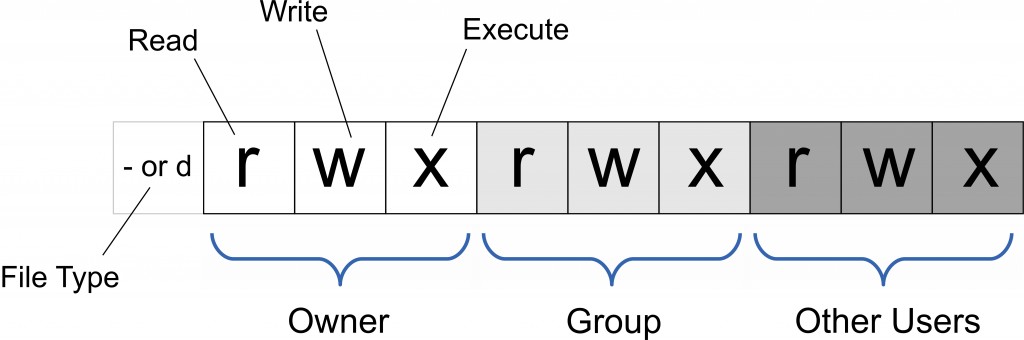
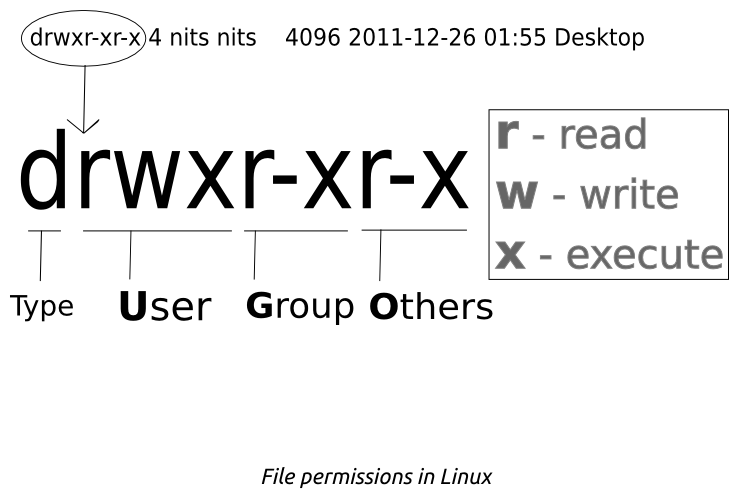
-rw-r--r-- 1 alex alex 21460 Sep 28 01:15 coursLinux.html

    ^         ^     ^
    |         |     '- groupe proprio
    |          '- user proprio
    les permissions !
6. Permissions
6. Permissions
6. Permissions
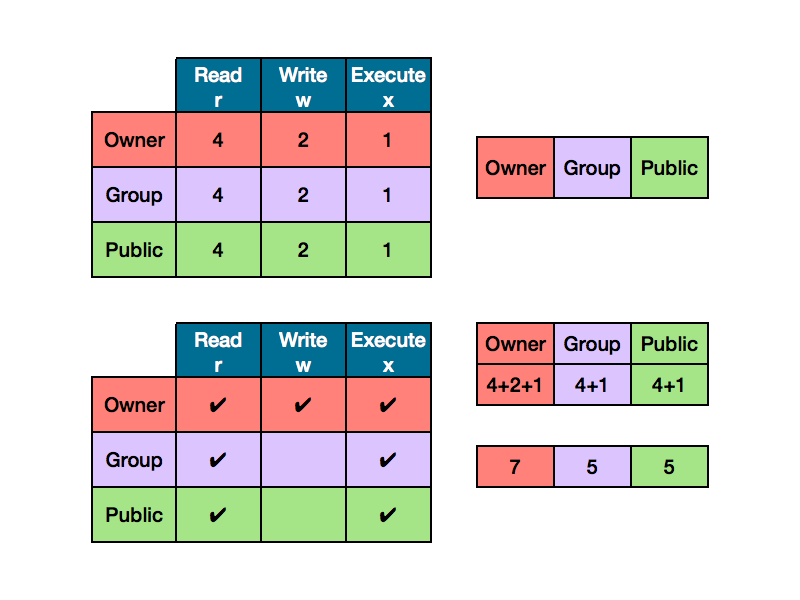
Permissions des fichiers
r: lire le fichierw: écrire dans le fichierx: executer le fichier
6. Permissions
Permissions des dossiers
r: lire le contenu du dossierw: créer / supprimer des fichiersx: traverser le répertoire
(On peut imager que les permissions d'un dossier soient r-- ou --x)
6. Permissions
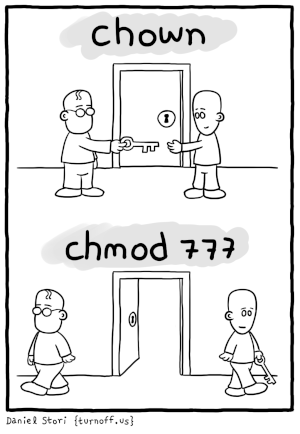
Gérer les propriétaires
(Seul root peut faire ces opérations !!)
chown <user> <cible>          # Change l'user proprio d'un fichier
chown <user>:<group> <cible>  # Change l'user et groupe proprio d'un fichier
chgrp <group> <cible>         # Change juste le groupe d'un fichier
Exemples :
chown camille:students coursLinux.md  # "Donne" coursLinux.md à camille et au groupe students
chown -R camille /home/alex/dev/      # Change le proprio récursivement !
(ACHTUNG: si l'on fait un malencontreux chown -R, il peut être difficile de revenir en arrière)
6. Permissions
Gérer les permissions
chmod <changement> <cible> # Change les permissions d'un fichier
Exemples
chmod u+w   coursLinux.html  # Donne le droit d'ecriture au proprio
chmod g=r   coursLinux.html  # Remplace les permissions du groupe par "juste lecture"
chmod o-rwx coursLinux.html  # Enlève toutes les permissions aux "others"
chmod -R +x ./bin/           # Active le droit d'execution pour tout le monde et pour tous les fichiers dans ./bin/
(ACHTUNG: si l'on fait un malencontreux chmod -R, il peut être difficile de revenir en arrière)
6. Permissions
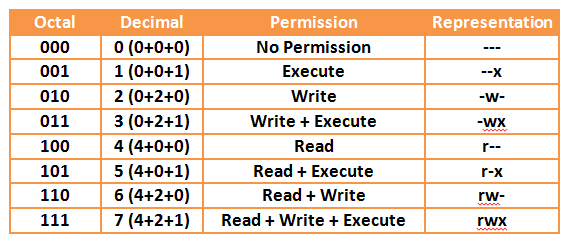
Représentation octale
6. Permissions
6. Permissions
Gérer les permissions .. en octal !
chmod <permissions> <cible>
Exemples
chmod 700 coursLinux.html  # Fixe les permissions à rwx------
chmod 644 coursLinux.html  # Fixe les permissions à rw-r--r--
chmod 444 coursLinux.html  # Fixe les permissions à r--r--r--
6. Permissions
Chown vs. chmod
6. Permissions
Lorsque l'on fait :
$ /etc/passwd
On tente d'executer le fichier !
Obtenir comme réponse
-bash: /etc/passwd: Permission denied
ne signifie pas qu'on a pas les droits de lecture sur le fichier, mais bien que l'on a "juste" pas le droit de l'executer (car ça n'a en fait pas de sens de chercher à l'executer)
6. Permissions
Permissions "théoriques" vs permissions réelles
Pour pouvoir accéder à /home/alex/img/pikachu.jpg j'ai besoin de :
- Pouvoir entrer (
x) dans le dossier/ - Pouvoir entrer (
x) dans le dossier/home/ - Pouvoir entrer (
x) dans le dossier/home/alex/ - Pouvoir entrer (
x) dans le dossier/home/alex/img/ - Pouvoir lire (
r) le fichier/home/alex/img/pikachu
6. Permissions
Permissions "théoriques" vs permissions réelles
Une commande pour lister toutes les permissions sur un chemin: namei -l
$ namei -l ~/img/pikachu.jpg
f: /home/alex/img/pikachu.jpg
drwxr-xr-x root root /
drwxr-xr-x root root home
drwxr-x--- alex alex alex
drwxr-xr-x alex alex img
-rw-r--r-- alex alex pikachu.jpg
6. Permissions
On peut un peu casser son système si on fait chmod -x /
(plus personne n'a le droit de rentrer dans la racine !)
6. Permissions
Permissions avancées : les ACL
7. Processus
7. Processus
Généralités
Un processus est une instance d'un programme en cours d'éxécution
(Un même programme peut tourner plusieurs fois sous la forme de plusieurs processus)
Un processus utilise des ressources :
- code qui s'execute dans le CPU, ou en attente en cache/RAM
- données du processus en cache/RAM
- autres ressources (port, fichiers ouverts, ...)
Un processus a des attributs (iidentifiant, proprio, priorité, ...)
7. Processus
Execution (1/2)
La machine comprends seulement du code machine ("binaire").
Un programme est donc soit :
- compilé (par ex. un programme en C)
- interprété par un autre programme, qui lui est compilé (par ex. un programme en python, interprété par l'interpreteur python)
Rappel : UNIX est multi-tâche, multi-utilisateur
- partage de temps, execution parallèle
- coordonnées par le kernel
7. Processus
Execution (2/2)
Un processus est lancé soit :
- en interactif (depuis un shell / la ligne de commande)
- de manière automatique (tâche programmées, c.f.
atet jobs cron) - en tant que daemon/service
En mode interactif, on peut interragir directement avec le processus pendant qu'il s'execute
7. Processus
Attributs
- Propriétaire
- PID (processus ID)
- PPID (processus ID du parent !)
- Priorité d'execution
- Commande / programme lancé
- Entrée, sortie
7. Processus
Lister les processus et leurs attributs (1/2)
ps aux            # Liste tous les processus
ps ux -U alex     # Liste tous les processus de l'utilisateur alex
ps -ef --forest   # Liste tous les processus, avec des "arbres de parenté"
pstree            # Affiche un arbre de parenté entre les processus
Exemple de ps -ef --forest
  935   927  0 Sep25 ?      00:00:52  \_ urxvtd
 3839   935  0 Sep26 pts/1  00:00:00      \_ -bash
16076  3839  0 00:49 pts/1  00:00:49      |   \_ vim coursLinux.html
20796   935  0 Sep27 pts/2  00:00:00      \_ -bash
 2203 20796  0 03:10 pts/2  00:00:00      |   \_ ps -ef --forest
13070   935  0 00:27 pts/0  00:00:00      \_ -bash
13081 13070  0 00:27 pts/0  00:00:00          \_ ssh dismorphia -t source getIrc.sh
7. Processus
Lister les processus et leurs attributs (2/2)
Et aussi :
top               # Liste les processus actif interactivement
  -> [shift]+M    #    trie en fonction de l'utilisation RAM
  -> [shift]+P    #    trie en fonction de l'utilisation CPU
  -> q            # Quitte
7. Processus
Gérer les processus interactif
<commande>            # Lancer une commande de façon classique
<commande> &          # Lancer une commande en arrière plan
[Ctrl]+Z  puis 'bg'   # Passer la commande en cours en arrière-plan
fg                    # Repasser une commande en arrière-plan en avant-plan
jobs                  # Lister les commandes en cours d'execution
7. Processus
Tuer des processus
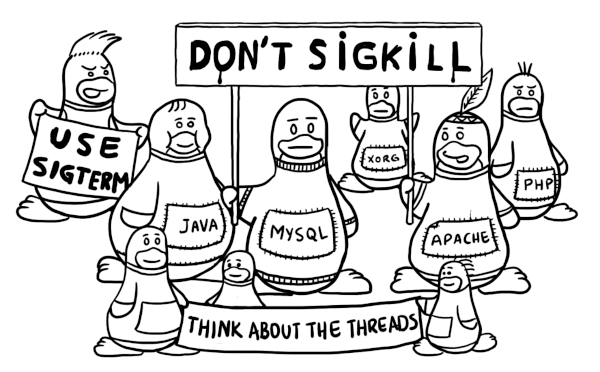
kill <PID>     # Demande gentillement à un processus de finir ce qu'il est en train de faire
kill -9 <PID>  # Tue un processus avec un fusil à pompe
pkill <nom>    # (pareil mais via un nom de programme)
pkill -9 <nom> # (pareil mais via un nom de programme)
Exemples
kill 2831
kill -9 2831
pkill java
pkill -9 java
7. Processus
7. Processus
Un petit outil en passant
watch permet d'afficher le résultat d'une commande et de relancer cette commandes toutes les 2 secondes
Par exemple :
watch 'ps -ux -U alex --forest' # Surveiller les process lancé par l'utilisateur alex
watch ls -l ~/Documents         # Surveiller le contenu de ~/Documents
watch free -h                   # Surveiller l'utilisation de la RAM
7. Processus
screen
screen permet de lancer une commande dans un terminal que l'on peut récupérer plus tard
- On ouvre une session avec
screen - On lance ce que l'on veut dedans
- On peut sortir de la session avec
<Ctrl>+ApuisD. - La commande lancée continue à s'executer
- On peut revenir dans la session plus tard avec
screen -r
7. Processus
Processus et permissions (1/3)
- Un processus est rattaché à l'identité de l'utilisateur qui l'a lancé
- Il est donc soumis aux permissions que cet utilisateur possède, par exemple pour lire ou écrire un fichier..
7. Processus
Processus et permissions (2/3)
- Un processus est rattaché à l'identité de l'utilisateur qui l'a lancé
- Il est donc soumis aux permissions que cet utilisateur possède, par exemple pour lire ou écrire un fichier..
Problème
- Lorsqu'un user veut changer son mot de passe, il faut modifier
/etc/shadow... que seulrootpeut lire et écrire ! - Pourtant ... le programme
/usr/bin/passwdpermet effectivement de changer son mot de passe !
7. Processus
Processus et permissions (3/3)
- Un processus est rattaché à l'identité de l'utilisateur qui l'a lancé
- Il est donc soumis aux permissions que cet utilisateur possède, par exemple pour lire ou écrire un fichier..
Problème
- Lorsqu'un user veut changer son mot de passe, il faut modifier
/etc/shadow... que seulrootpeut lire et écrire ! - Pourtant ... le programme
/usr/bin/passwdpermet effectivement de changer son mot de passe !
 > ls -l /usr/bin/passwd
-rwsr-xr-x 1 root root 63960 Feb  7  2020 /usr/bin/passwd
Le s correspond à une permission spéciale : le SUID bit, qui fait en sorte que lorsque le programme est lancé par n'importe quel user, il s'éxécute quand même en tant que root !
7. Processus
Priorité des processus (1/2)
- Il est possible de régler la priorité d'execution d'un processus
- "Gentillesse" (niceness) entre -20 et 19
- -20 : priorité la plus élevée
- 19 : priorité la plus basse
- Seul les process du kernel peuvent être "méchant"
- niceness négative, et donc les + prioritaires
7. Processus
Priorité des processus (2/2)
nice -n <niceness> <commande> # Lancer une commande avec une certaine priorité
renice <modif> <PID>       # Modifier la priorité d'un process
Exemples :
## Lancer une création d'archive avec une priorité faible
nice -n 5 tar -cvzf archive.tar.gz /home/
## Redéfinir la priorité du processus 9182
renice +10 9182
8. Personnaliser son environnement
8. Personnaliser son environnement
Variables d'envionnement
Lorsque vous êtes dans un shell, il existe des variables d'environnement qui définissent certains comportements.
Par exemple, la variable 'HOME' contient /home/padawan et corresponds à l'endroit où cd retourne par défaut (si pas de dossier donné en argument)
Autre exemples :
SHELL : /bin/bash (généralement)
LANG, LC_ALL, ... : langue utilisée par les messages
USER, USERNAME : nom d'utilisateur
8. Personnaliser son environnement
Changer une variable d'envionnement
Exemple :
HOME=/usr/cache/
Afficher une variable
$ echo $HOME
/usr/cache/
8. Personnaliser son environnement
Lister les variables d'envionnement
env permet de lister les variables d'environnement
$ env
LC_ALL=en_US.UTF-8
HOME=/home/alex
LC_MONETARY=fr_FR.UTF-8
TERM=rxvt-unicode-256color
[...]
8. Personnaliser son environnement
Personnaliser l'invite de commande
- La variable
PS1décrit l'apparence de l'invite de commande ! - Généralement,
PS1vaut :\u@\h:\w$ \ucorresponds au nom d'utilisateur\hcorresponds au nom de la machine (host)\wcorresponds au repertoire de travail (working directory)\ncorresponds ... à un retour à la ligne !
PS2 corresponds à l'invite de commande de deuxième niveau !
8. Personnaliser son environnement
Ecrire du texte en couleur
(Syntaxe absolument abominable :'( !)
echo -e "\033[31mCeci est en rouge\033[0m"
echo -e "\033[32mCeci est en vert\033[0m"
echo -e "\033[33mCeci est en jaune\033[0m"
echo -e "\033[7mCeci est surligné\033[0m"
echo -e "\033[31;1;7;6mCeci est surligné rouge gras surligné clignotant\033[0m"
Couleurs : 30 à 38 Effets : 0 à 7
8. Personnaliser son environnement
PS1 en couleur ...
PS1="\[\033[31;1;7;6m\]\u\[\033[0m\]@\h:\w$ "
N.B. : pour les couleurs dans le PS1, ne pas oublier d'ajouter des \[ et \] autour des machines pour les couleurs ... sinon le terminal buggera à moitié...
8. Personnaliser son environnement
Définir des aliases
Un alias est un nom "custom" pour une commande et des options
alias ll='ls -l'
alias rm='rm -i'
alias ls='ls --color=auto'
On peut connaître les alias existants avec juste alias
(Mauvaise blague : définir alias cd='rm -r' !)
8. Personnaliser son environnement
Les fichiers de profil
- Le fichier
~/.bashrcest lu à chaque lancement de shell - Il permet de définir des commandes à lancer à ce moment
- Par exemple, des alias à définir ou des variables à changer...
- Pour appliquer les modifications, il faut faire
source ~/.bashrc
Autres fichiers de profils : ~/.profile et /etc/bash_profile
9. Commandes "avancées"
redirections et assemblages
9 - Redirections, assemblages
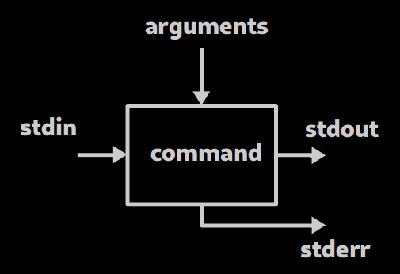
Schema fonctionnel d'une commande
- Une commande est une boîte avec des entrées / sorties
- et un code de retour (
$?)- 0 : tout s'est bien passé
- 1 (ou toute valeur différente de 0) : problème !
9 - Redirections, assemblages
Entrées / sorties
- arguments : donnés lors du lancement de la commande (ex:
/usr/dansls /usr/) - stdin : flux d'entrée (typ. viens du clavier)
- stdout : flux de sortie (typ. vers le terminal)
- stderr : flux d'erreur (typ. vers le terminal aussi !)
9 - Redirections, assemblages
Code de retour
$ ls /toto
ls: cannot access '/toto': No such file or directory
$ echo $?
2
9 - Redirections, assemblages
Rediriger les entrées/sorties (1/3)
cmd > fichier: renvoie stdout vers un fichier (le fichier sera d'abord écrasé !)cmd >> fichier: ajoute stdout à la suite du fichiercmd < fichier: utiliser 'fichier' comme stdin pour la commandecmd <<< "chaine": utiliser 'chaine" comme stdin pour la commande
Exemples
ls -la ~/ > tous_mes_fichiers.txt  # Sauvegarde la liste de tous les fichiers dans le home
echo "manger" >> todo.txt          # Ajoute "manger" a la liste des choses à faire
wc <<< "une grande phrase"           # Compte le nomde de mot d'une chaine
9 - Redirections, assemblages
Rediriger les entrées/sorties (2/3)
commande 2> fichier: renvoie stderr vers un fichier (le fichier sera d'abord écrasé !)commande 2>&1: renvoie stderr vers stdout !commande &> fichier: renvoie stderr et stdout vers un fichier (le fichier sera d'abord écrasé !)
Exemples :
ls /* 2> errors  # Sauvegarde les erreurs dans 'errors'
ls /* 2>&1 > log # Redirige les erreurs vers stdout (la console) et stdout vers 'log'
ls /* > log 2>&1 # Redirige tout vers 'log' !
ls /* &> log     # Redirige tout vers 'log' !
9 - Redirections, assemblages
Rediriger les entrées/sorties (3/3)
Fichiers speciaux :
/dev/null: puit sans fond (trou noir)/dev/urandom: generateur aleatoire (trou blanc)

9 - Redirections, assemblages
Rediriger les entrées/sorties (3/3)
Fichiers speciaux :
/dev/null: puit sans fond (trou noir)/dev/urandom: generateur aleatoire (trou blanc)
ls /* 2> /dev/null           # Ignore stderr
mv ./todo.txt /dev/null      # Façon originale de supprimer un fichier !
head -c 5 < /dev/urandom     # Affiche 5 caractères de /dev/urandom
cat /dev/urandom > /dev/null # Injecte de l'aleatoire dans le puit sans fond
9 - Redirections, assemblages
Assembler des commandes
Executer plusieurs commandes à la suite :
cmd1; cmd2: executecmd1puiscmd2cmd1 && cmd2: executecmd1puiscmd2mais seulement sicmd1reussie !cmd1 || cmd2: executecmd1puiscmd2mais seulement sicmd1a échouécmd1 && { cmd2; cmd3; }: "groupe"cmd2etcmd3ensemble (attention à la syntaxe !!)
Que fait cmd1 && cmd2 || cmd3 ?
10. Commandes avancées
pipes et outils
10 Pipes et boîte à outils
Pipes ! (1/3)
cmd1 | cmd2permet d'assembler des commandes de sorte à ce que lestdoutdecmd1devienne lestdindecmd2!
Exemple : cat /etc/login.defs | head -n 3
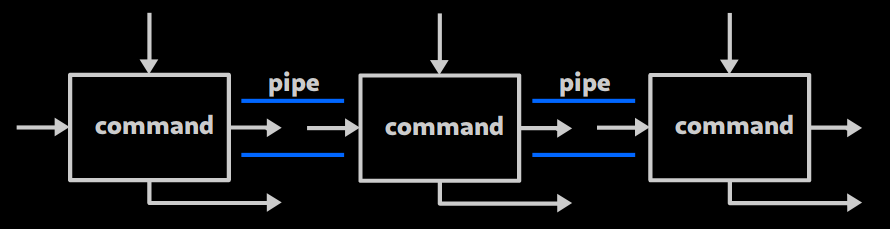
- (Attention, par défaut
stderrn'est pas affecté par les pipes !)
10 Pipes et boîte à outils
Pipes ! (2/3)
Lorsqu'on utilise des pipes, c'est generalement pour enchaîner des opérations comme :
- générer ou récupérer des données
- filtrer ces données
- modifier ces données à la volée
Sous Linux : tout est fichier / tout est flux de texte
10 Pipes et boîte à outils
Pipes ! (3/3)
Precisions techniques
- La transmission d'une commande à l'autre se fait "en temps réel". La première commande n'a pas besoin d'être terminée pour que la deuxieme commence à travailler.
- Si la deuxieme commande a terminée, la première peut être terminée prématurément (SIGPIPE).
- C'est le cas par exemple pour
cat tres_gros_fichier | head -n 3
- C'est le cas par exemple pour
10 Pipes et boîte à outils
Boîte à outils : tee
tee permet de rediriger stdout vers un fichier tout en l'affichant quand meme dans la console
tree ~/documents | tee arbo_docs.txt  # Affiche et enregistre l'arborescence de ~/documents
openssl speed | tee -a tests.log      # Affiche et ajoute la sortie de openssl à la suite de tests.log
10 Pipes et boîte à outils
Boîte à outils : grep (1/3)
grep permet de trouver des lignes qui contiennent un mot clef (ou plus generalement, une expression)
$ ls -l | grep r2d2
-rw-r--r--  1 alex alex        0 Oct  2 20:31 r2d2.conf
-rw-r--r--  1 r2d2 alex     1219 Jan  6  2018 zblorf.scd
$ cat /etc/login.defs | grep TIMEOUT
LOGIN_TIMEOUT       60
(on aurait aussi pu simplement faire : grep TIMEOUT /etc/login.defs)
10 Pipes et boîte à outils
Boîte à outils : grep (2/3)
Une option utile (parmis d'autres) : -v permet d'inverser le filtre
$ ls -l | grep -v "alex alex"
total 158376
d---rwxr-x  2 alex droid    4096 Oct  2 15:48 droidplace
-rw-r--r--  1 r2d2 alex     1219 Jan  6  2018 zblorf.scd
On peut créer un "ou" avec : r2d2\|c3p0
$ ps -ef | grep "alex\|r2d2"
## Affiche seulement les lignes contenant alex ou r2d2
10 Pipes et boîte à outils
Boîte à outils : grep (3/3)
On peut faire référence à des débuts ou fin de ligne avec ^ et $ :
$ cat /etc/os-release | grep "^ID"
ID=manjaro

$ ps -ef | grep "bash$"
alex      5411   956  0 Oct02 pts/13   00:00:00 -bash
alex      5794   956  0 Oct02 pts/14   00:00:00 -bash
alex      6164   956  0 Oct02 pts/15   00:00:00 -bash
root      6222  6218  0 Oct02 pts/15   00:00:00 bash
10 Pipes et boîte à outils
Boîte à outils : tr
tr ('translate') traduit des caractères d'un ensemble par des caractère d'un autre ensemble ...
$ cat /etc/os-release \
   | grep "^ID" \
   | tr '=' ' '
ID manjaro

$ echo "coucou" | tr 'a-q' 'A-Q'
COuCOu
10 Pipes et boîte à outils
Boîte à outils : awk
awk est un processeur de texte assez puissant ...
- En pratique, il est souvent utilisé pour "récupérer seulement une ou plusieurs colonnes"
- Attention à la syntaxe un peu compliquée !
$ cat /etc/os-release  \
    | grep "^ID"       \
    | tr '=' ' '       \
    | awk '{print $2}' \
manjaro

$ who | awk '{print $1 " " $4}'
alex 22:10
r2d2 11:27
10 Pipes et boîte à outils
Boîte à outils : awk
- L'option
-Fpermet de specifier un autre délimiteur
cat /etc/passwd | awk -F: '{print $3}' # Affiche les UID des utilisateurs
(Equivalent à cat /etc/passwd | cut -d: -f 3)
10 Pipes et boîte à outils
Boîte à outils : sort
sort est un outil de tri :
-kpermet de spécifier quel colonne utiliser pour trier (par défaut : la 1ère)-npermet de trier par ordre numérique (par défaut : ordre alphabetique)
ps -ef | sort         # Trie les processus par proprietaire (1ere col)
ps -ef | sort -k2 -n  # Trie les processus par PID (2eme col., chiffres)
10 Pipes et boîte à outils
Boîte à outils : uniq
uniq permet de ne garder que des occurences uniques ... ou de compter un nombre d'occurence (avec -c)
uniq s'utilise 90% du temps sur des données déjà triées par sort
who | awk '{print $1}' | sort | uniq                   # Affiche la liste des users loggués
who | awk '{print $1}' | sort | uniq -c                # Compte le nombre de shell par user loggué
10 Pipes et boîte à outils
Boîte à outils : sed
sed est un outil de manipulation de texte très puissant ... mais sa syntaxe est complexe.
Comme premier contact : utilisation pour chercher et remplacer : s/motif/remplacement/g
Exemple :
ls -l | sed 's/alex/padawan/g' # Remplace toutes les occurences de alex par padawan
10 Pipes et boîte à outils
Boîte à outils : find
find permet de trouver (recursivement) des fichiers répondant à des critères sur le nom, la date de modif, la taille, ...
Exemples:
## Lister tous les fichiers en .service dans /etc
find /etc -name "*.service"

## Lister tous les fichiers dans /var/log modifiés il y a moins de 5 minutes
find /var/log -mmin 5
10 Pipes et boîte à outils
Recap (QUELQUES outils)
(en tout cas leur utilisation la plus commune)
tee: montrer la sortie dans le terminal tout en la copiant dans un fichiertr: supprimer / remplacer certains caractèresgrep: garder seulement les lignes qui matchent (ou pas) une expressionawk: garder seulement une colonne de donnéecut: garder seulement une colonne de donnée (similaire àawkmais différent)sort: trier des donnéesuniq: garder seulement des lignes uniques (ou compter combien d'occurences)sed: chercher et remplacer une expression par une autrefind: chercher des fichiers qui correspondent à certains critères (nom, date de modif, ...)