Cours - Le système de fichier Linux
Généralités
- (En anglais : filesystem, abrégé fs)
- La façon dont sont organisés et référencé les fichiers
- Une abstraction de la mémoire
- Analogie : une bibliothèque avec seulement les pages des livres dans les étagères
- Le fs connait le nom, la taille, l'emplacemenent des différents morceaux, la date de création, ...
Partitionnement d'un disque
- Un disque peut être segmenté en "partitions"
- Chaque partition héberge des données indépendantes des autres et sous un format / filesystem différent

Quelques systèmes de fichier classiques
- FAT16, FAT32 : disquettes, Windows 9x (~obsolète)
- NTFS : système actuellement utilisé par Windows
- EXT3, EXT4 : système typiquement utilisé par Linux (Ubuntu, Mint, ...)
- HFS+ : système utilisé par MacOS
- TMPFS : système de fichier pour gérer des fichiers temporaires (
/tmp/)
Quelques systèmes de fichier "avancés"
- ZFS
- snapshots
- haute dispo
- gestion RAID, auto-réparation, diverses optimisations
- BTRFS / "better FS"
- similaire à zfs, mais la peinture est encore fraiche
- LVM (gestionnaire de volumes logiques)
- snapshots
- gestion flexible des partitions "à chaud"
- fusion de plusieurs disques
- RAID n
- un ensemble de schema d'architecture de disque pour créer de la redondance en cas de perte de disque
- données copiées sur plusieurs disques (grappe)
Quelques systèmes de fichier exotiques(?) / autre
- Tahoe-LAFS
- FUSE
- IPFS
Sous UNIX / Linux : "Tout est fichier"
- fichiers ordinaires (
-) : données, configuration, ... texte ou binaire - répertoires (directory,
d) : gérer l'aborescence, ... - spéciaux :
blocketchar(b,c) (clavier, souris, disque, ...)- sockets (
s), named pipe (p) (communication entre programmes) - links (
l) ('alias' de fichiers, ~comme les raccourcis sous Windows)
Un fichier
- Un inode (numéro unique représentant le fichier)
- Des noms (chemins d'accès)
- Un même fichier peut être à plusieurs endroits en meme temps (hard link)
- Des propriétés
- Taille
- Permissions
- Date de création, modification
Nommage des fichiers
- Noms sensibles à la casse
- (Eviter d'utiliser des espaces)
- Un fichier commençant par
.est "caché" - Les extensions de fichier sont purement indicatives : un vrai mp3 peut s'apeller musique.jpg et vice-versa
- Lorsqu'on parle d'un dossier, on l'ecrit plutôt avec un
/à la fin pour expliciter sa nature
Arborescence de fichier
coursLinux/
├── dist/
│   ├── exo.html
│   └── presentation.html
├── exo.md
├── img/
│   ├── whatisthissorcery.jpg
│   └── bottomlesspit.png
├── presentation.md
└── template/
    ├── index.html
    ├── remark.min.js
    └── style.scss
Filesystem Hierarchy Standard
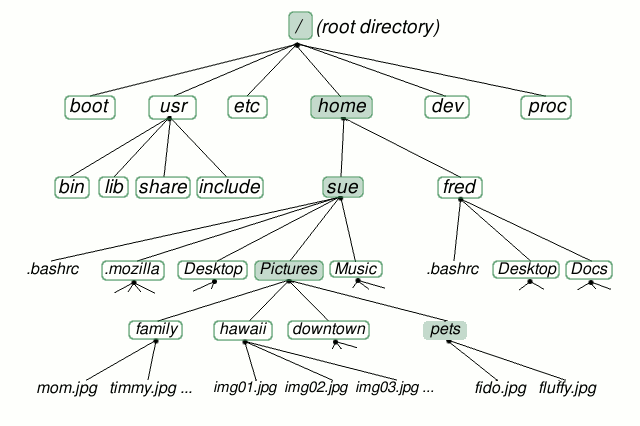
Filesystem Hierarchy Standard
/: racine de toute la hierarchie/bin/,/sbin/: programmes essentiels (e.g.ls)/boot/: noyau et fichiers pour amorcer le système/dev/,/sys: périphériques, drivers/etc/: fichiers de configuration/home/: répertoires personnels des utilisateurs/lib/: librairies essentielles/proc/,/run: fichiers du kernel et processus en cours/root/: répertoire personnel deroot/tmp/: fichiers temporaires/usr/: progr. et librairies "non-essentielles", doc, données partagées/var/: fichiers / données variables (e.g. cache, logs, boîtes mails)
Répertoires personnels
- Tous les utilisateurs ont un répertoire personnel
- Classiquement
/home/<user>/pour les utilisateurs "normaux" - Le home de root est
/root/ - D'autres utilisateurs ont des home particulier (
/var/mail/, ...)
Designation des fichiers
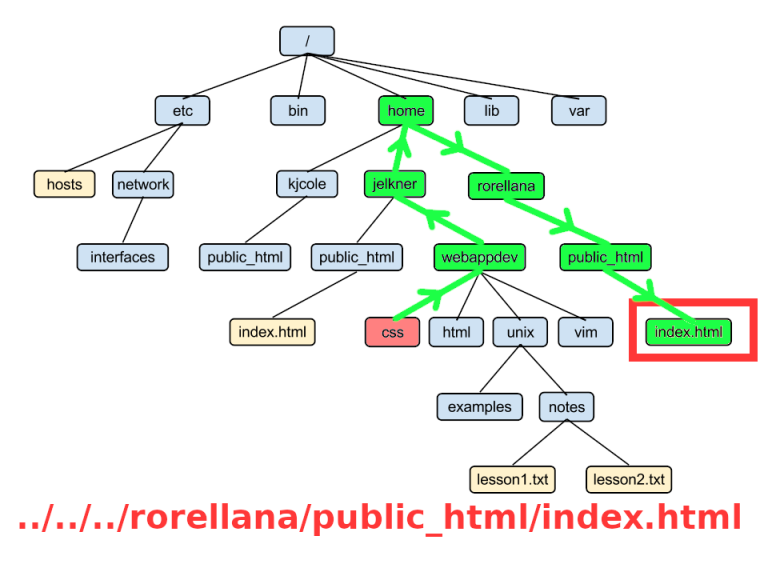
"Rappel" :
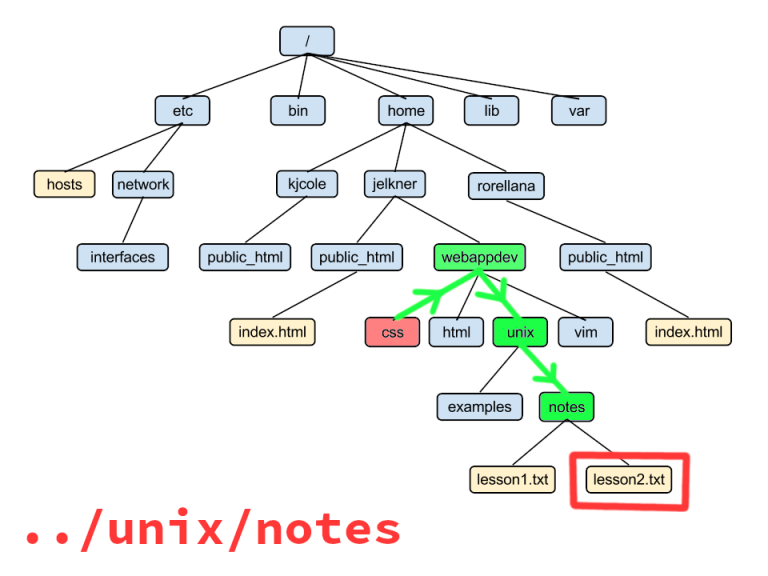
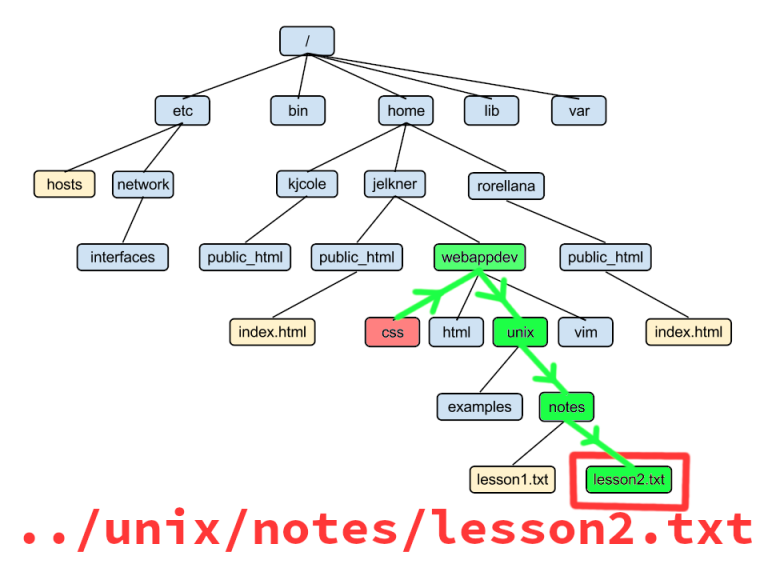
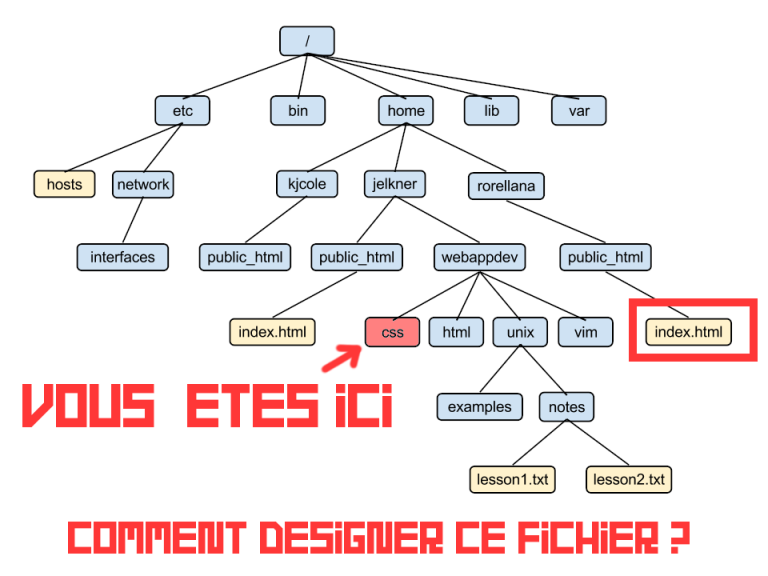
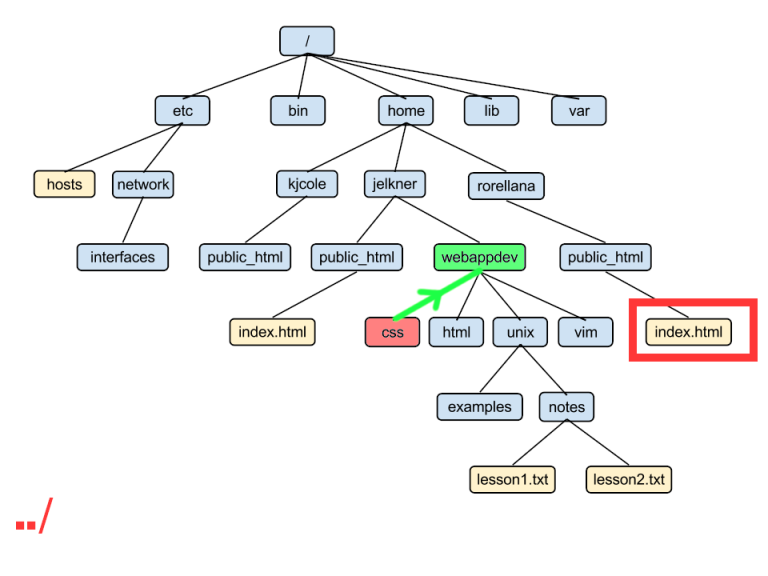
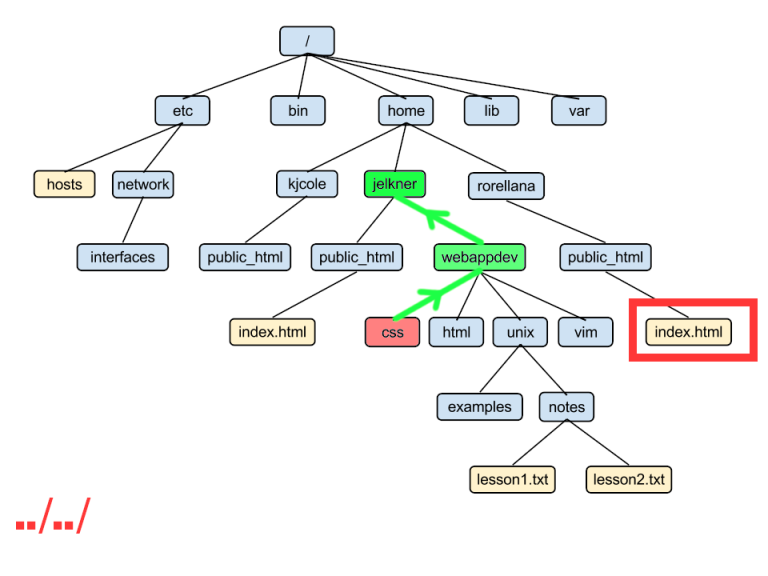
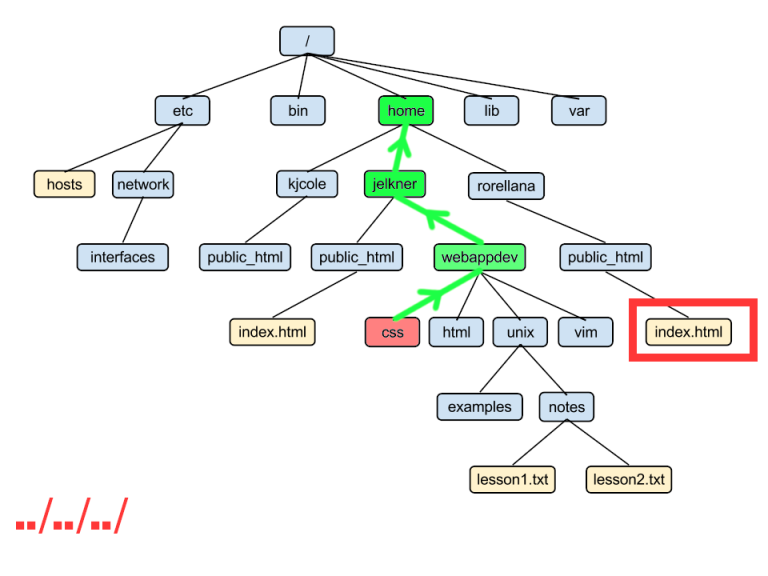
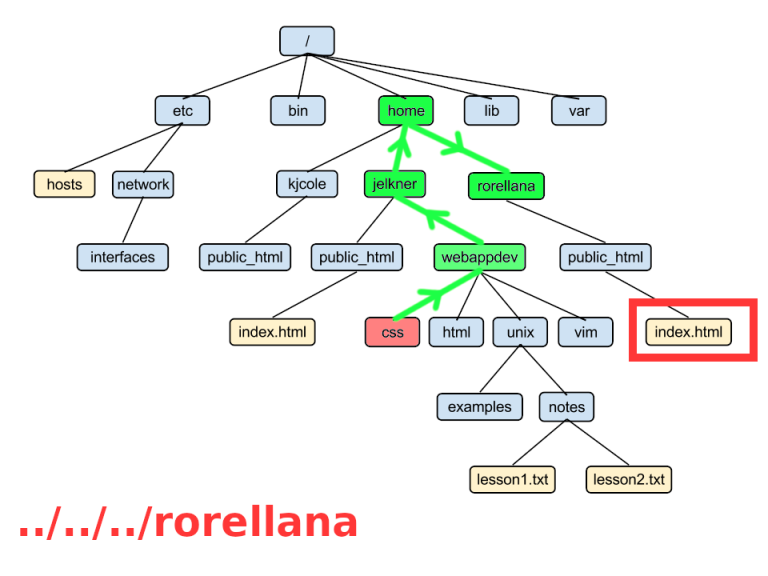
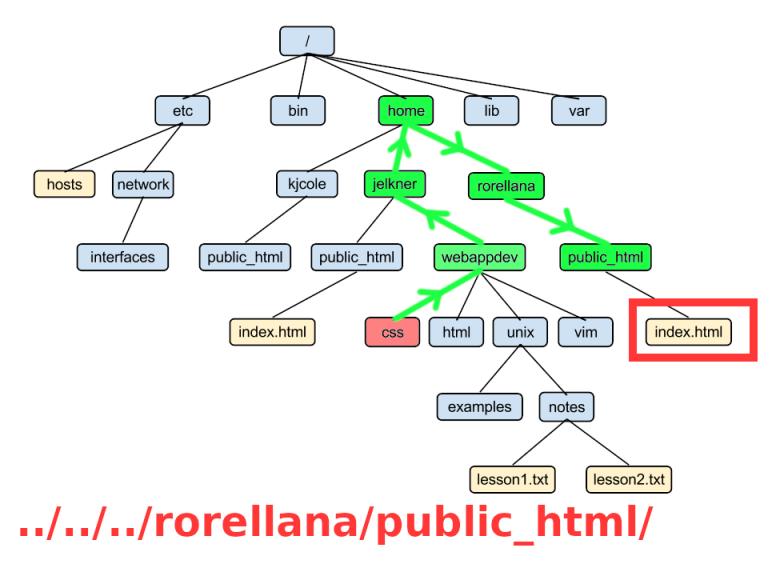
.: désigne le dossier actuel..: désigne le dossier parent~: désigne votre home
Un chemin peut être :
- Absolu :
/home/alex/dev/yunohost/script.sh - Relatif :
../yunohost/script.sh(depuis/home/alex/dev/apps/)
Un chemin relatif n'a de sens que par rapport à un dossier donné... mais est souvent moins long à écrire
Designation des fichiers
- Pour parler d'un dossier ou fichier
totodans le répertoire courant
ls toto
## ou bien
ls ./toto
- Pour parler d'un dossier ou fichier
totoà la racine
ls /toto
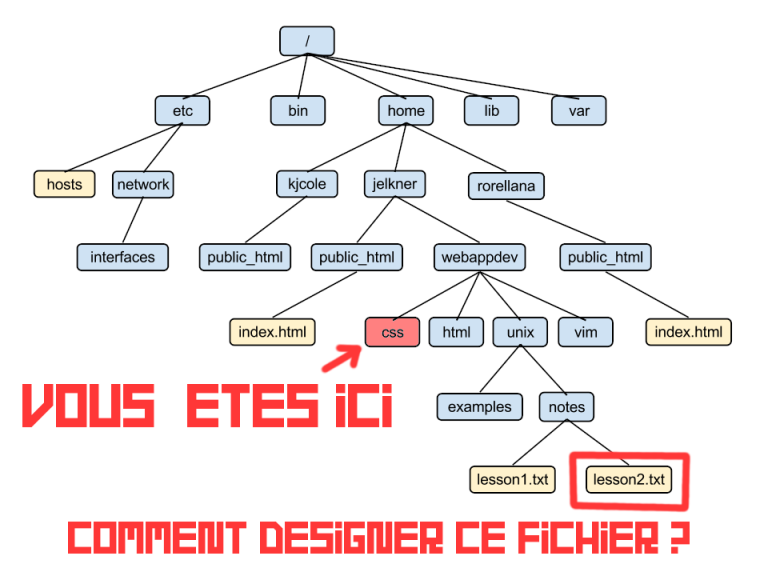
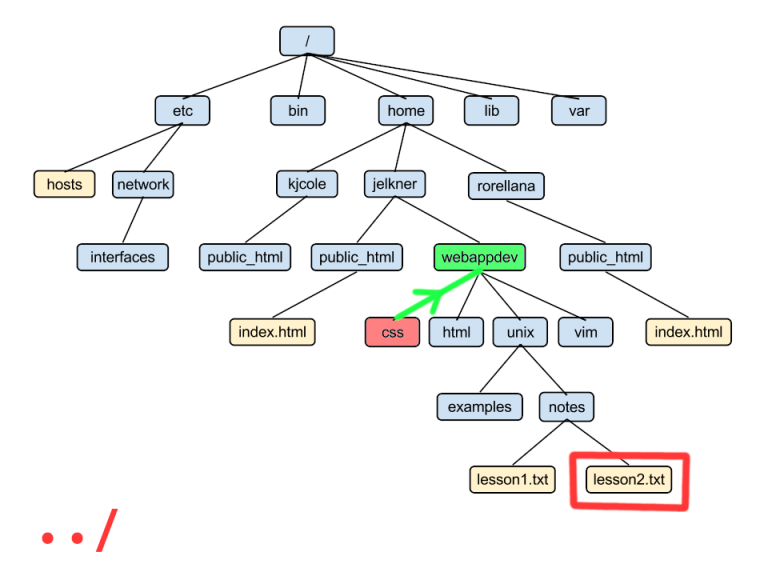
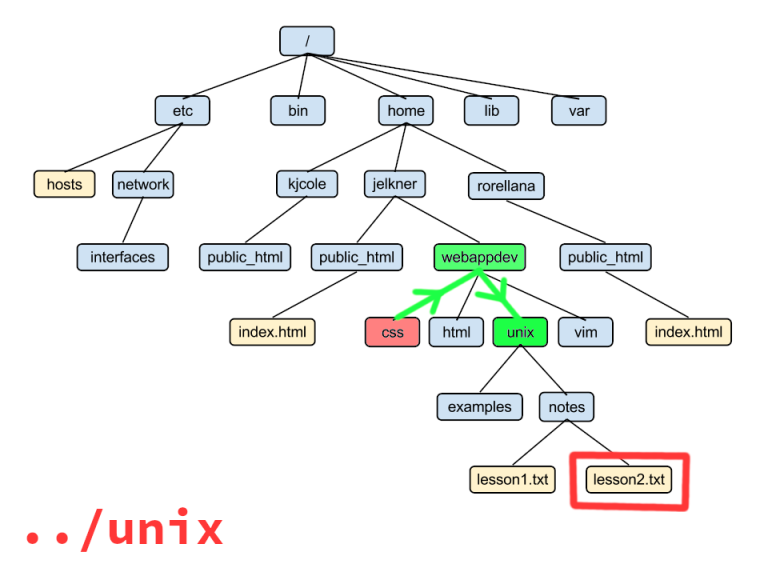
Chemins relatifs
- d'exemples, tous équivalents (depuis
/home/alex/dev/apps/)
/home/alex/dev/yunohost/script.sh~/dev/yunohost/script.sh../yunohost/script.sh./../yunohost/script.sh./wordpress/../../yunohost/script.sh../.././music/.././../camille/.././alex/dev/ynh-dev/yunohost/script.sh
Manipuler des fichiers
ls: lister les fichierscat <fichier>: affiche le contenu d'un fichier dans la consolewc -l <fichier>: compte le nombre de lignes dans un fichier
Exemples :
ls /usr/share/doc/                       # Liste les fichiers de /usr/share/doc
wc -l /usr/share/doc/nano/nano.html      # 2005 lignes !
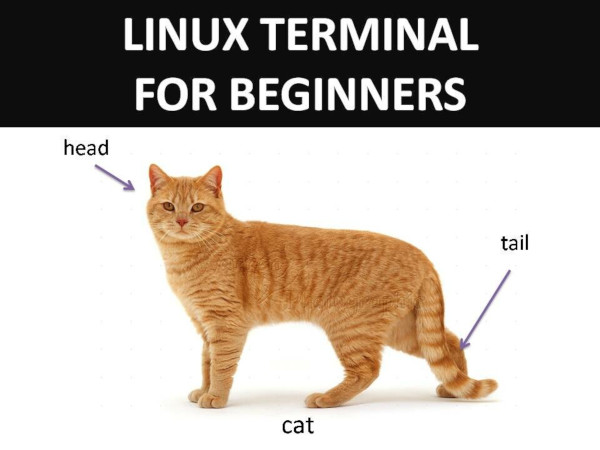
head <fichier>,tail <fichier>: affiche les quelques premières ou dernières ligne du fichierless <fichier>: regarder le contenu d'un fichier de manière "interactive" (paginateur)- ↑, ↓, ⇑, ⇓ pour se déplacer
/motpour chercher un motqpour quitter
tail -n 30 /usr/share/doc/nano/nano.html # Affiche les 30 dernieres lignes du fichier
less /usr/share/doc/nano/nano.html       # Regarder interactivement le fichier
touch <fichier>: créer un nouveau fichier, et/ou modifie sa date de modificationnano <fichier>: éditer un fichier dans la console- (
nanocréera le fichier si besoin) - [Ctrl]+X pour enregistrer+quitter
- [Ctrl]+W pour chercher
- [Alt]+Y pour activer la coloration syntaxique
- (
viouvim <fichier>: alternative à nano- plus puissant (mais plus complexe)
cp <source> <destination>: copier un fichierrm <fichier>: supprimer un fichiermv <fichier> <destination>: déplace (ou renomme) un fichier
Exemple
cp cours.html coursLinux.html  # Créée une copie avec un nom différent
cp cours.html ~/bkp/linux.bkp  # Créée une copie de cours.html dans /home/alex/bkp/
rm cours.html                  # Supprime cours.html
mv coursLinux.html linux.html  # Renomme coursLinux.html en linux.html
mv linux.html ~/archives/      # Déplace linux.html dans ~/archives/
wget: télécharger un fichier depuis les Internets
Exemple
$ wget https://dismorphia.info/documents/formationLinux/toto

--2021-12-05 17:12:45--  https://dismorphia.info/documents/formationLinux/toto
Resolving dismorphia.info (dismorphia.info)... 92.92.115.142
Connecting to dismorphia.info (dismorphia.info)|92.92.115.142|:443... connected.
HTTP request sent, awaiting response... 200 OK
Length: 6 [application/octet-stream]
Saving to: ‘toto’

toto               100%[=============>]       6  --.-KB/s    in 0s

2021-12-05 17:12:46 (3.20 MB/s) - ‘toto’ saved [6/6]
$ cat toto
pouet
Manipuler des dossiers (1/3)
pwd: connaître le dossier de travail actuelcd <dossier>: se déplacer vers un autre dossiermkdir <dossier>: créer un nouveau dossiercp -r <source> <destination>: copier un dossier et l'intégralité de son contenu
Exemples :
mkdir ~/dev           # Créé un dossier dev dans /home/alex
cp -r ~/dev ~/dev.bkp # Créé une copie du dossier dev/ qui s'apelle dev.bkp/
cp -r ~/dev /tmp/     # Créé une copie de dev/ et son contenu dans /tmp/
mv <dossier> <destination>: déplace (ou renomme) un dossierrmdir <dossier>: supprimer un dossier viderm -r <dossier>: supprimer un dossier et tout son contenu récursivement
mv dev.bkp  dev.bkp2   # Renomme le dossier dev.bkp en dev.bkp2
mv dev.bkp2 ~/trash/   # Déplace dev.bkp2 dans le dossier ~/trash/
rm -r ~/trash          # Supprime tout le dossier ~/trash et son contenu
Les liens durs (hard link)
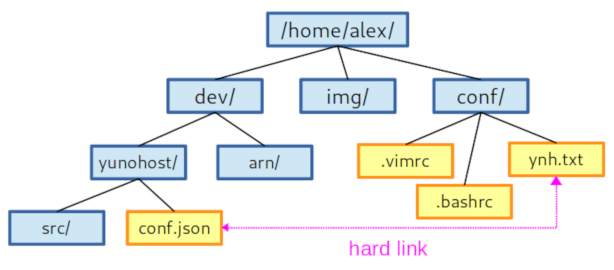
ln <source> <destination>- Le même fichier ... à plusieurs endroits !
- Supprimer une instance de ce fichier ne supprime pas les autres
Les liens symbolic (symlink)
ln -s <cible> <nom_du_lien>- Similaire à un "raccourci", le fichier n'est pas vraiment là .. mais comme si
- Supprimer le fichier pointé par le symlink "casse" le lien
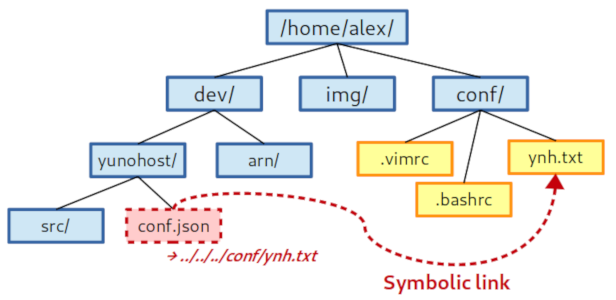
- Dans ce exemple, le lien a été créé avec
ln -s ../../../conf/ynh.txt conf.json
conf.jsonest "le raccourci" : on peut le supprimer sans problèmeynh.txtest la cible : le supprimer rendra inopérationnel le raccourci
symlink vs. hardlink
- On croise plus souvent des symlinks que des hardlinks (les symlinks sont + intuitifs)
- On peut avoir des symlinks de répertoires (à la différence des hardlinks)
- Attention tout de même à certains comportements étrange (
..en étant à l'intérieur d'un symlink)
- Attention tout de même à certains comportements étrange (
- On peut avoir des symlinks entre des filesystem différents ! (à la différence des hardlinks)
Recap dossiers importants (l'essentiel)
/home/<user>/: le répertoire personnel de<user>/etc/: là où habitent les fichiers de configuration/var/log/: là ou habitent les fichiers de logs/root/: le répertoire personnel deroot
Recap des commandes
ls: lister les fichiers d'un dossiercat: afficher le contenu d'un fichierhead,tail: afficher les N premières / dernière ligne d'un fichierless: afficher le contenu d'un fichier avec un mode interactiftouch: créer un fichier vide (ou changer sa date de modif sans rien faire)nano,vim: éditer un fichier (et le créer si besoin)cp: copier un fichier (ou dossier avec-r)mv: déplacer ou renommer un fichier ou un dossierrm: supprimer un fichier (ou un dossier avec-r)wc -l: compter les lignes d'un fichierln -s: créer un lien symboliquewget: télécharger un fichier sur les Internets